图片放大到 4K
把图片放大到 4K,用作电脑壁纸、电视幻灯片或视频封面。960 × 540 的图片放大 4 倍后是 3840 × 2160,也就是 4K。
图片 0/1
放大倍数
免费的 AI 图片放大工具,一键把图片放大 2 倍、4 倍或 6 倍。上传 JPG、PNG 或 WebP,得到更大更清晰的无水印图片。


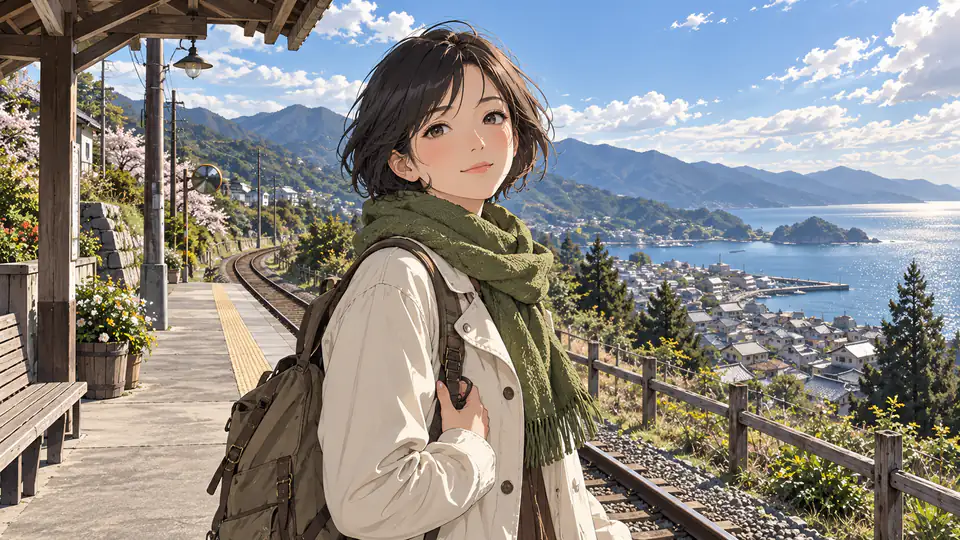
动漫截图和插画需要干净的线条和平整的色块。AI 图片放大在放大图片时保持轮廓锐利,并去掉压缩产生的色块,手绘的人脸和线稿与原图保持一致。
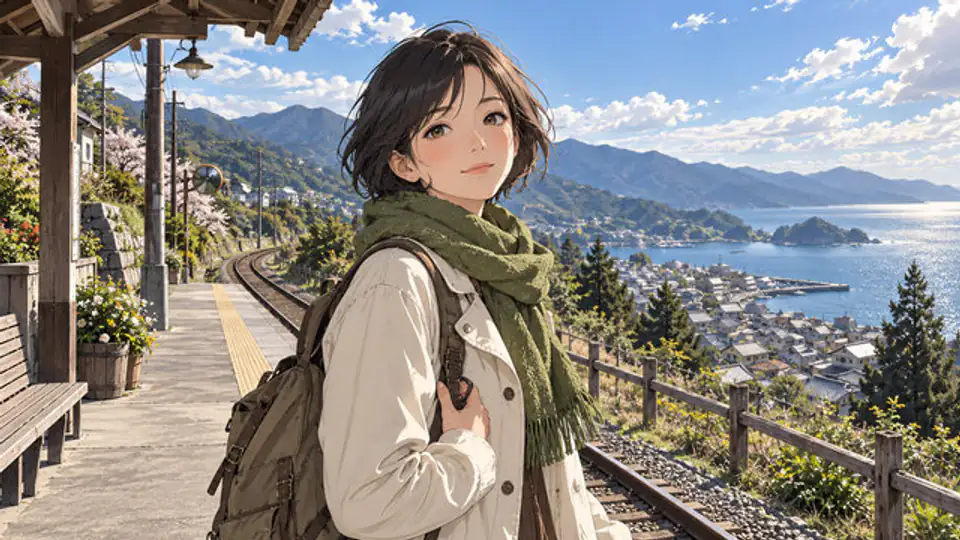
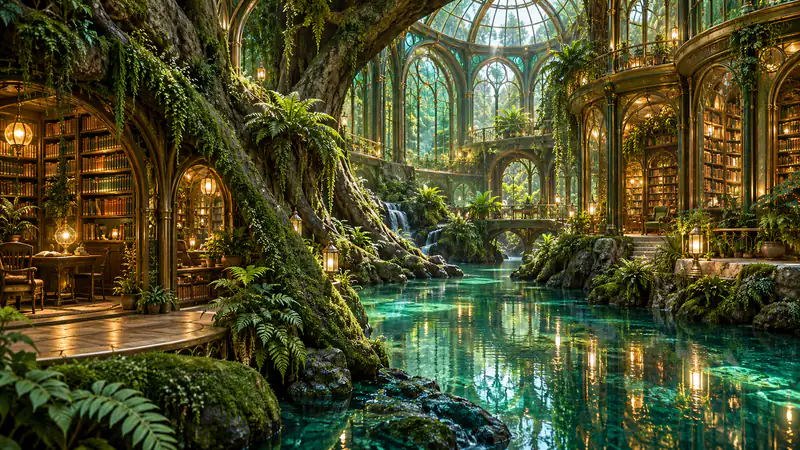
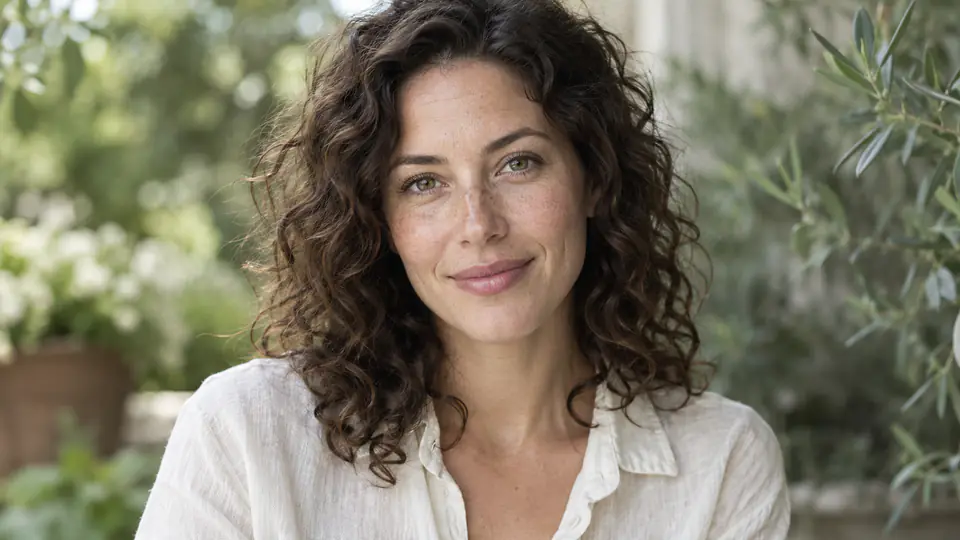
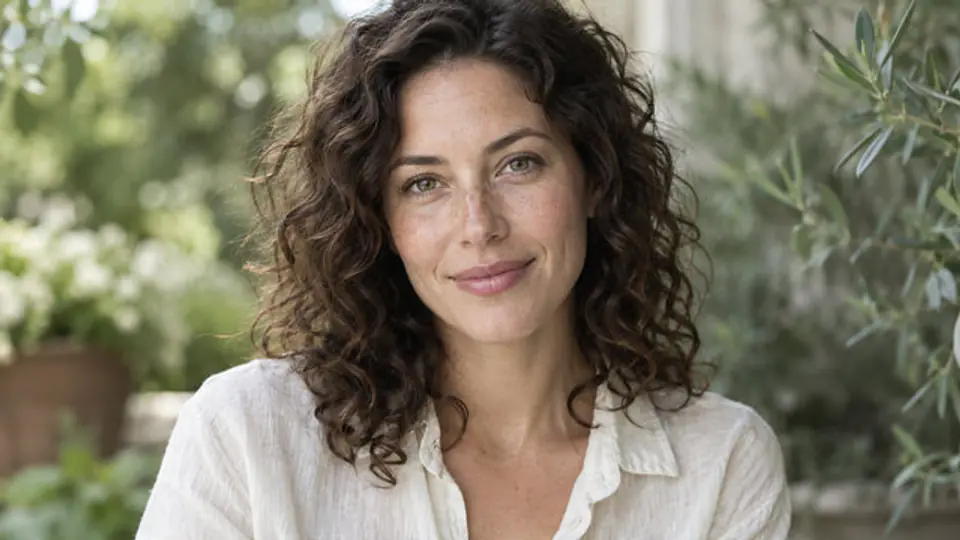
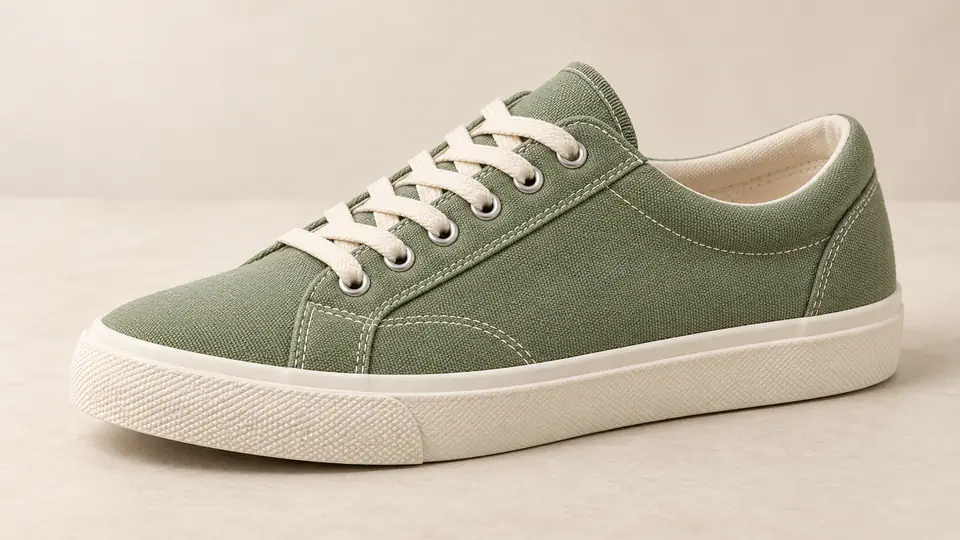
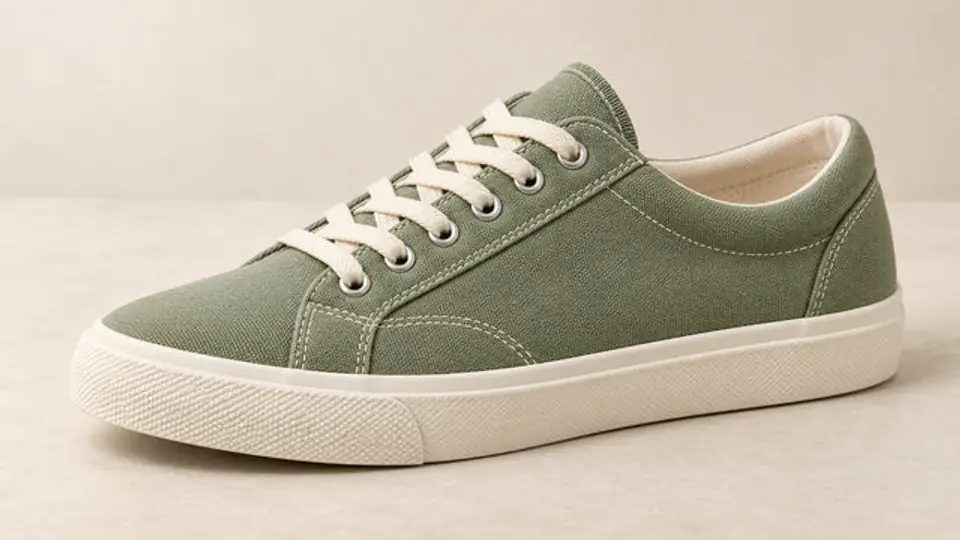
AI 图片放大可以把小图变大,同时避免直接拉伸带来的模糊。普通的缩放只是把原有的像素铺到更大的面积上,所以放大后的照片发虚、出现马赛克。AI 图片放大工具用大量大小图片配对训练而成,放大图片时会重建干净的边缘、发丝、布料纹理和细线条。手里只有一张太小的图片时最适合用它:早年手机拍的照片、供应商发来的商品图、从聊天里保存的图片。
这款 AI 图片放大工具在手机或电脑的浏览器里直接使用,无需安装。上传图片,选择 2 倍、4 倍或 6 倍,下载没有水印的结果。每张图片 1 积分,选哪个倍数都一样。
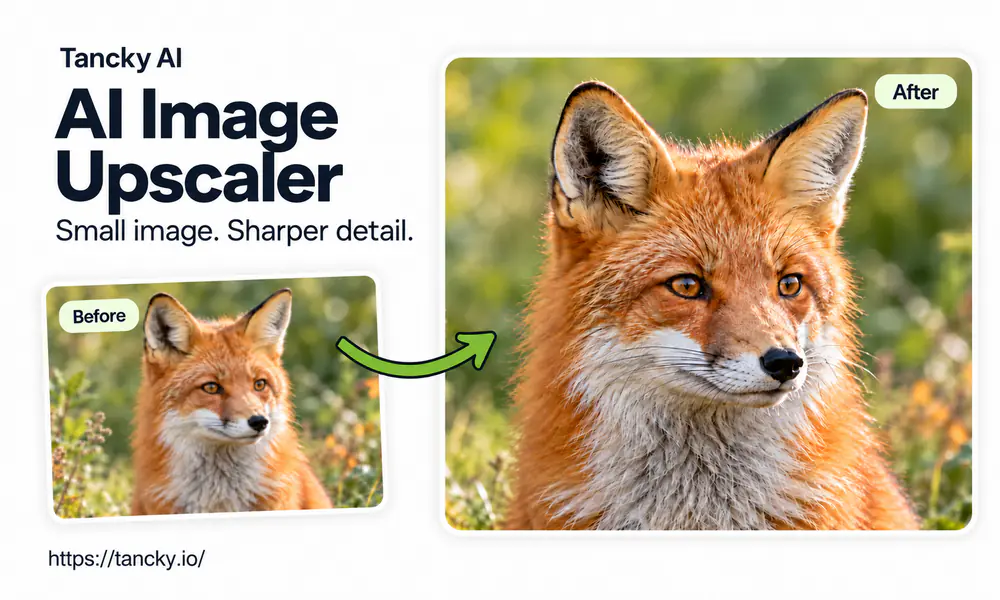
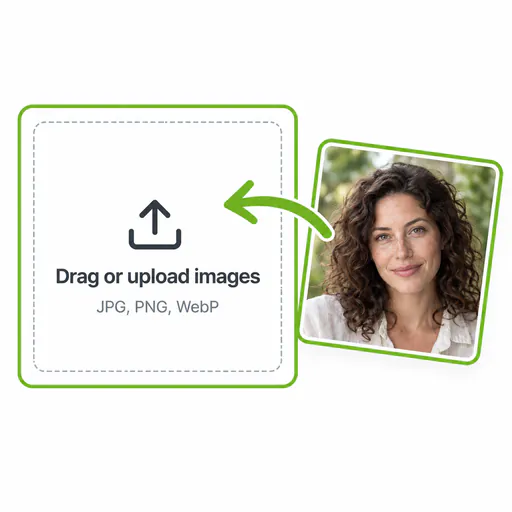
从手机或电脑把图片拖进 AI 图片放大工具,JPG、PNG 和 WebP 图片都可以在线放大。
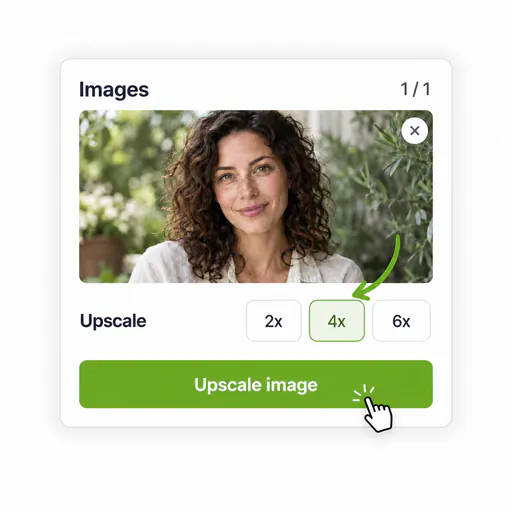
默认选中 2 倍,适合大多数照片。图片较小时选 4 倍,只比缩略图大一点的图片选 6 倍。
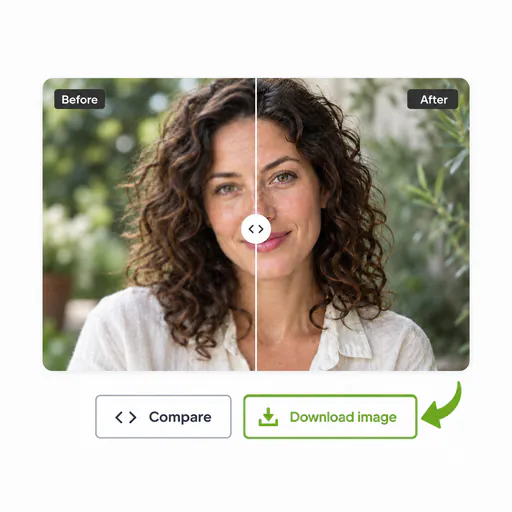
大多数图片几秒就能放大完成。拖动滑块对比图片放大前后,然后下载放大后的图片。AI 图片放大不加水印。
更大更干净的文件,让一张小图片有更多用处。下面是 AI 图片放大最常见的六种用途。
把图片放大到 4K,用作电脑壁纸、电视幻灯片或视频封面。960 × 540 的图片放大 4 倍后是 3840 × 2160,也就是 4K。
很多 AI 绘图工具的输出只有 1024 像素左右。打印、发布或用作背景之前,先用 AI 图片放大把图片放大 2 倍。
电商平台要求大图,方便买家放大查看。把供应商给的小图片放大,既满足尺寸要求,放大查看时也保持清晰。
早年的数码照片和小尺寸扫描件在现在的屏幕上显得模糊。放大图片可以找回面部、衣物和背景的细节。
打印需要的像素远多于屏幕显示。把文件交给打印店之前先提高图片分辨率,避免海报或照片印出来有马赛克。
从聊天和社交软件保存的图片被压缩过,尺寸也小。先用 AI 图片放大提升图片画质,再用到帖子或幻灯片里。
免费的图片放大工具常常加水印,或者对更大的尺寸额外收费。这款 AI 图片放大工具的做法不同。
免费用户和付费用户下载的是同样干净的放大图片,可以直接发布或打印。
放大 2 倍、4 倍、6 倍都是每张图片 1 积分,最大倍数和最小倍数价格相同。
放大失败的图片自动退还积分,积分只花在能用的结果上。结果保存在你的作品里,上传的图片只用于放大处理。
付费用户用 AI 图片放大一次处理 4 张图片,并可一键下载全部结果。
关于免费 AI 图片放大的实用解答:模糊照片、倍数怎么选、打印尺寸、4K 和隐私。
上传图片,选择放大 2 倍、4 倍或 6 倍,下载更大更清晰的无水印图片。