更新日志

Tancky AI 更新日志

记录 Tancky AI 自 2026 年 9 月 21 日上线以来的每一次发布,包括新的 AI 照片工具、体验改进与问题修复,最新内容排在最前。

最近更新共 23 次发布

  1. Seedream 5.5 上线:透明抠图与只改一处

    使用字节跳动最新的图片模型制作透明背景、精确的单处修改和文字准确的海报,每张 3 积分起。
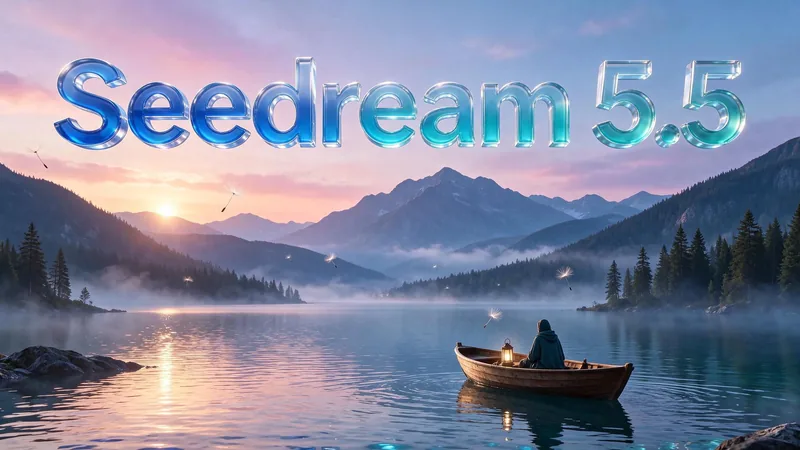
    巨大的透明玻璃字母 Seedream 5.5 悬浮在日出时平静的湖面上
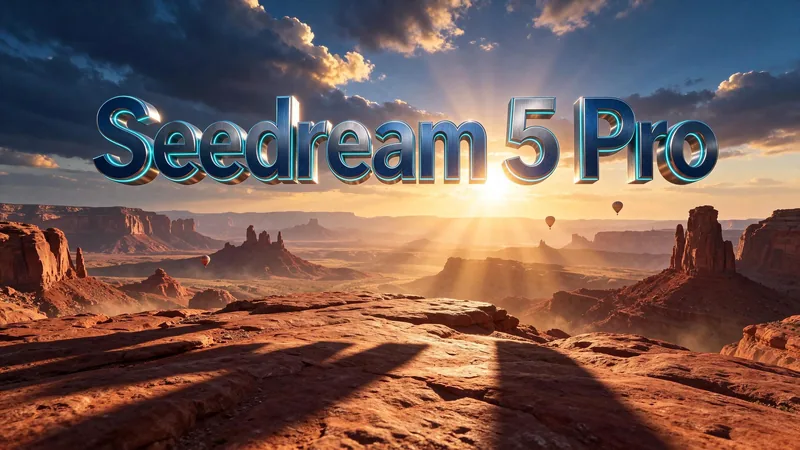
    巨大的钴蓝色金属字母 Seedream 5.0 Pro 边缘泛着蓝绿色光芒,悬在日落时分的红色砂岩峡谷上空,远处飘着热气球。
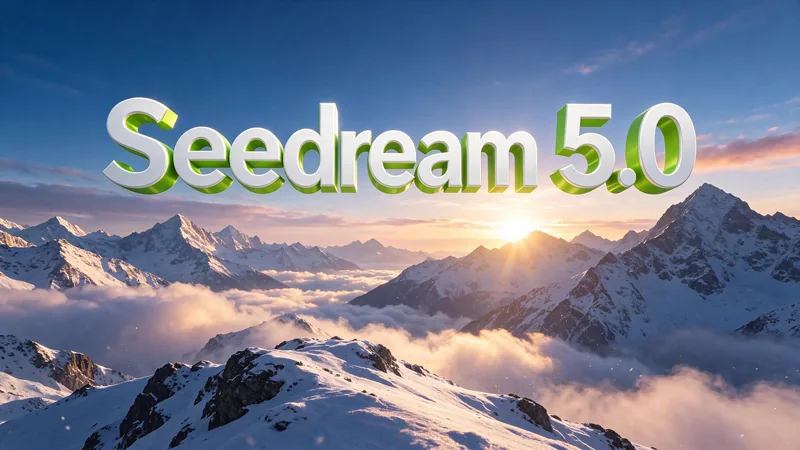
    日出时的雪山山脊上立着巨大的白色与青柠绿色光泽立体字 Seedream 5.0,下方是云海山谷。
    • 新功能

      Seedream 5.5

      把产品和贴纸抠到透明背景上,只改照片里的一个细节而其余保持不变,还能把准确的标题排进海报。1K 每张 3 积分,2K 每张 4 积分,也可以在模型菜单里选择 Seedream 5.5。

      打开工具
    • 新功能

      Seedream 5.0 Pro

      制作信息图、菜单和海报,十多种语言的文字都能准确排进画面。在上传的照片上点“框选”,最多框出 3 处,再写明每处要怎么改。1K 每张 4 积分,2K 每张 8 积分,也可以在模型菜单里选择 Seedream 5.0 Pro。

      打开工具
    • 新功能

      Seedream 5.0 Lite

      以 2K、3K 或 4K 生成图片,用于印刷海报、电脑和手机壁纸以及网站宽幅横幅,也能把多张参考照片合成一个画面。每张 2K 3 积分、3K 4 积分、4K 5 积分,也可以在模型菜单中选择 Seedream 5.0 Lite。

      打开工具
    • 新功能

      直接使用项目里的图片

      工具页的上传区都新增了“从我的项目选择”,可以直接选一张或多张生成过的图片作为输入,不用先下载再上传。超过上传上限的大图会自动压缩到限制以内。

  2. GPT Image 2.6:用参考图创作 GIF 和 SVG

    上传自己的照片,生成循环动图或静态矢量图。

    • 改进

      GIF、SVG 支持最多 9 张参考图

      选择 GIF 或 SVG 后,可上传最多 9 张 JPG、PNG 或 WebP 图片作为参考,也可以继续只用文字生成。普通图片模式仍支持最多 4 张参考图,积分价格保持不变。

      打开工具
  3. Nano Banana Pro、Nano Banana 2 与 2 Lite 上线,新增 GIF 与 SVG 输出

    Nano Banana Pro 每张 10 积分起,Nano Banana 2 每张 5 积分起,Nano Banana 2 Lite 每张 1K 图片 3 积分;GPT Image 2.6 支持 GIF 与 SVG 输出。

    同一只贴着 NANO BANANA PRO 标签的白色香水瓶,左边放在白色桌面上,右边在黄昏湿润的黑色石面上重新打光,带暖色轮廓光
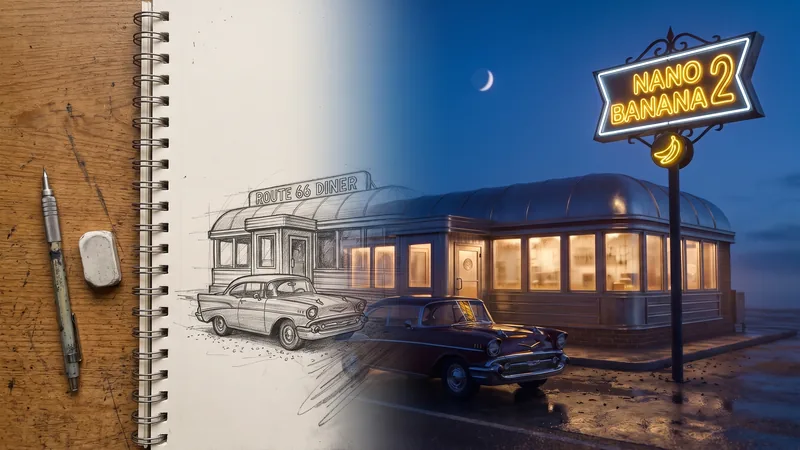
    一张路边餐馆的铅笔速写渐变为同一家餐馆的蓝调时刻照片,霓虹招牌上写着 NANO BANANA 2
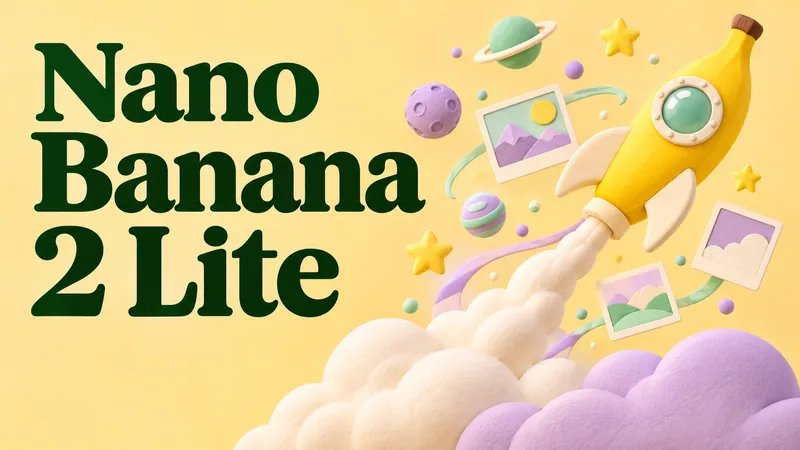
    海边步道上一位女士拿着冰香蕉奶昔微笑,身后是一座淡黄色小亭,招牌上写着 NANO BANANA 2 LITE
    用 GPT Image 2.6 生成的 GIF 动图:一只冒着热气、微笑眨眼的可爱咖啡杯
    • 新功能

      Nano Banana Pro

      用谷歌 Gemini 3 Pro Image 模型给商品图重新打光、换机位,生成带标注的示意图,把几个人放进同一个画面。每张 1K 10 积分、2K 12 积分、4K 20 积分,也可在模型菜单中选择 Nano Banana Pro。

      打开工具
    • 新功能

      Nano Banana 2

      用提示词或参考照片出图和改图,画面里的文字清晰可读,还能翻译招牌、把草图变成产品渲染图。每张 1K 5 积分、2K 8 积分、4K 12 积分,也可在模型菜单中选择 Nano Banana 2。

      打开工具
    • 新功能

      Nano Banana 2 Lite

      用提示词或参考照片生成 1K 图片,每张 3 积分。可在模型菜单中选择 Lite,用于商品换景、社交配图和创意试稿。

      打开工具
    • 新功能

      GIF 动图,帧数和速度自己定

      选择 GIF,描述一个主体和一个简单动作,再拖动滑块或直接输入数字,设置 2 到 16 帧、每帧 20 到 2000 毫秒。默认低质量每个 5 积分,付费用户可选中质量 8 积分或高质量 12 积分。

      打开工具
    • 新功能

      可编辑的 SVG 图标、标志和插画

      选择 SVG 会得到可任意缩放的矢量文件,可在 Figma 或 Illustrator 中继续编辑,适合图标组、简洁标志和扁平插画,默认低质量每个 4 积分(中质量 7 积分、高质量 10 积分)。

      打开工具
  4. 上线 Nano Banana 2.1 与 GPT Image 2.6,新增质量档位

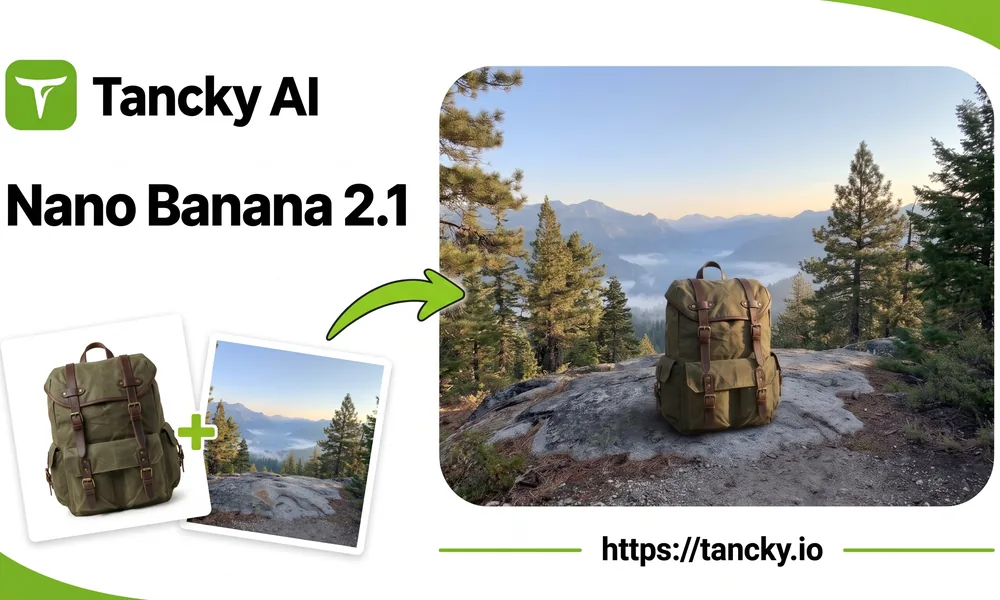
    新增 Nano Banana 2.1 和 GPT Image 2.6 页面:可以把多张参考照片合成一个前后一致的画面,也可以做文字清晰的菜单、海报和信息图。付费用户还可以在 GPT Image 2.5 页面选择低、中、高三档质量。

    一张橄榄绿蜡帆布双肩包商品图和一张山间观景台照片,经 Nano Banana 2.1 合成为背包立在花岗岩上的画面,带 Tancky AI 标志和网址
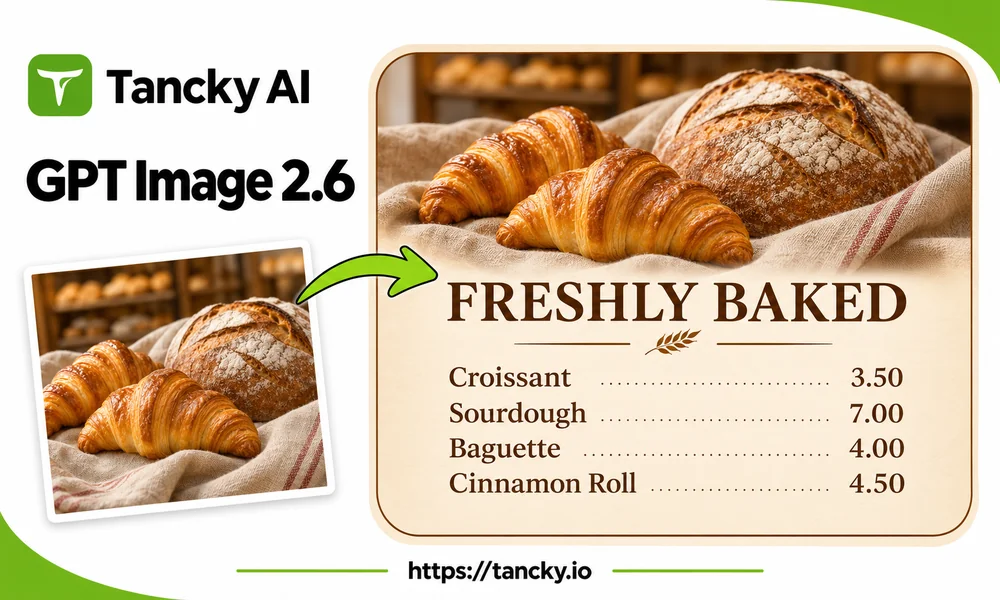
    面包和可颂照片变成一张面包店价目海报
    • 新功能

      Nano Banana 2.1 上线

      用 Google 的 Nano Banana 2.1 输入提示词生成图片,或上传最多 10 张人物、服装和商品参考图,合成一个人脸和细节保持一致的画面。可选 1K、2K、4K 输出,按清晰度每张消耗 3 到 10 积分。

      打开工具
    • 新功能

      新增 GPT Image 2.6 页面

      上传照片,写下想要的修改或设计。GPT Image 2.6 出图比 2.5 更快,并会先规划版式再绘制,适合文字较多的菜单、价目板和信息图。

      打开工具
    • 改进

      首页可选 1K、2K、4K 清晰度

      首页的出图设置新增清晰度选项。所有人都能选 1K、2K 或 4K,生成按钮会按所选清晰度显示积分数。

      打开工具
    • 改进

      全部工具页卡片改为大图展示

      工具卡片放大了示例图,描述更简短,网格也占满更多屏幕宽度,方便一眼比较各个工具。

      打开工具
    • 新功能

      GPT Image 2.5 支持低、中、高三档质量

      有订阅或已购积分时,可以选低质量快速出草稿,或选高质量出定稿。每张按质量和清晰度消耗 2 到 12 积分,生成按钮会先显示准确的积分数。免费账号仍可选择 1K、2K 或 4K 输出。

      打开工具
    • 改进

      图片设置按钮适配小屏幕

      GPT Image 2.5 页面上,生成按钮旁的设置按钮改为两行显示:上面是画面比例,下面是清晰度和质量,窄屏幕上不再挤压生成按钮。

  5. 出图工具新增灵感库

    从 30 个现成示例开始:点一下就填好提示词、比例和示例照片,可以直接出图,也可以换成自己的照片。

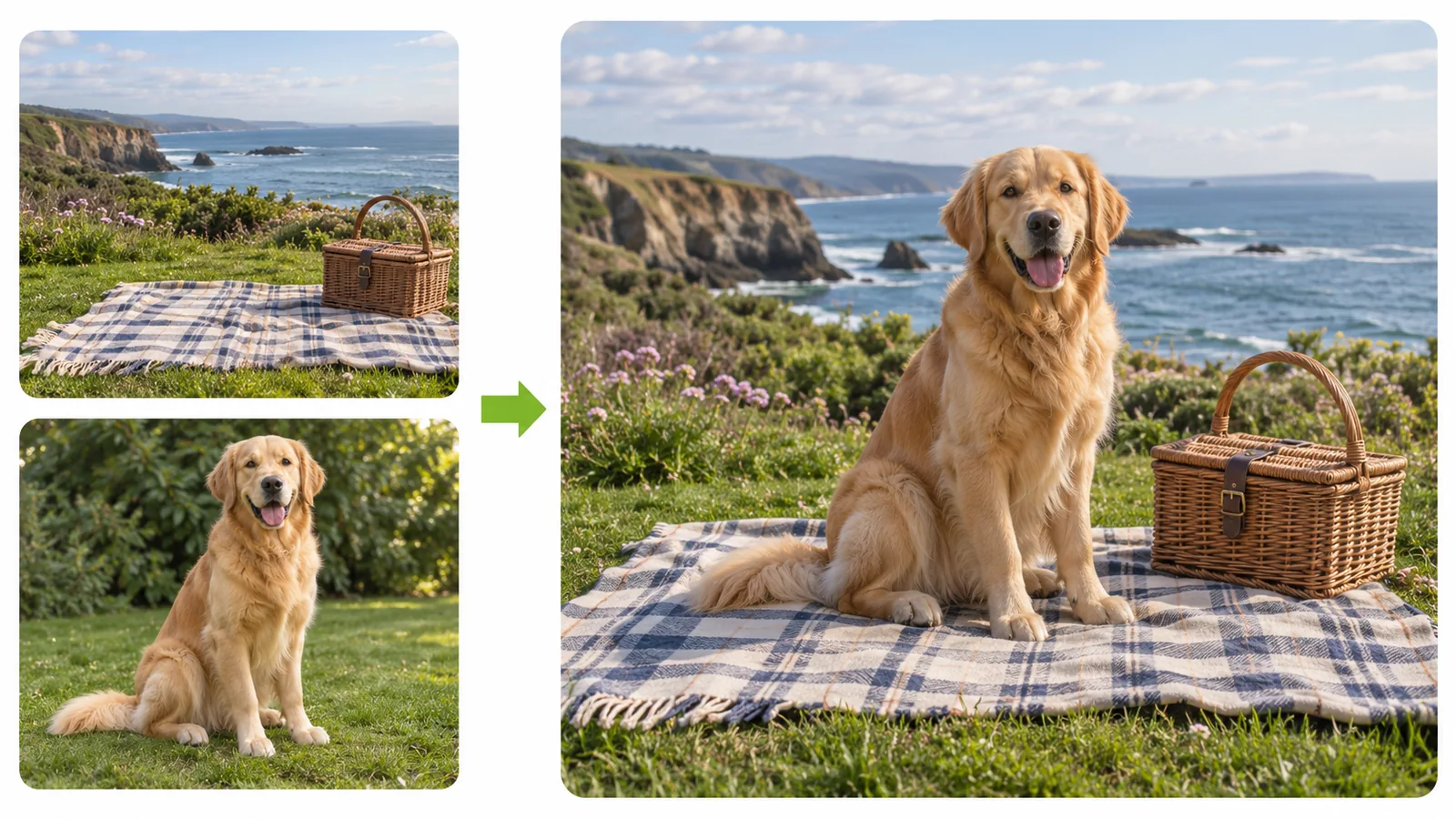
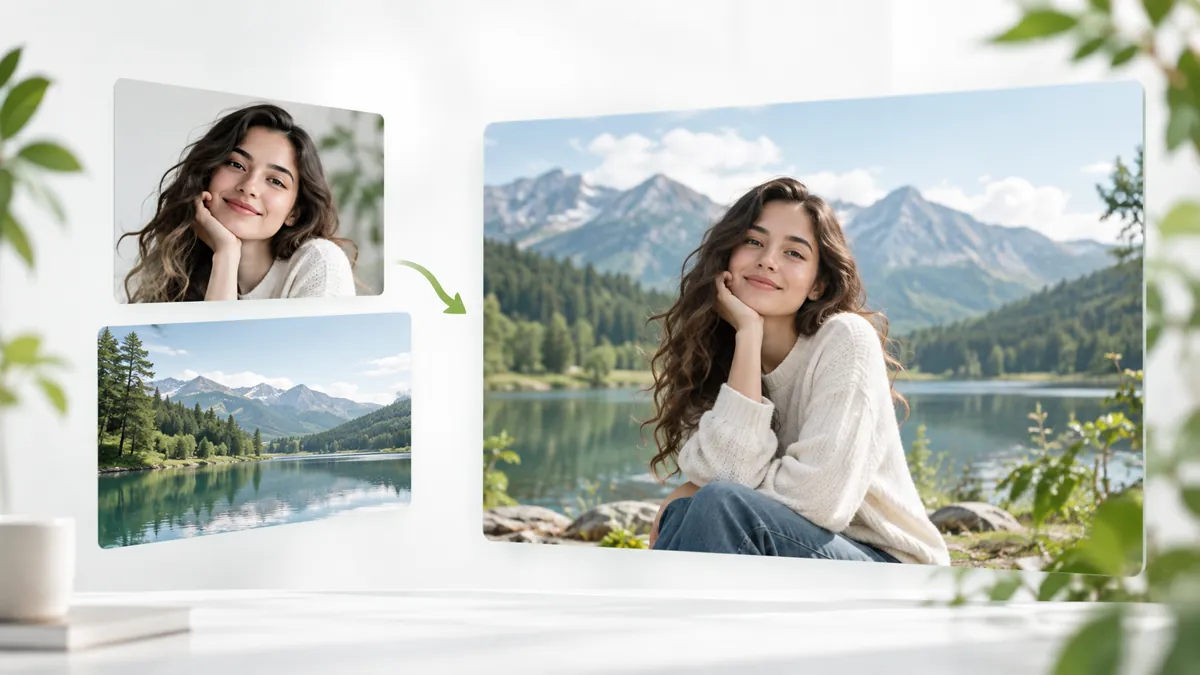
    照片合成示例:两张原图与合成后的效果图并排展示
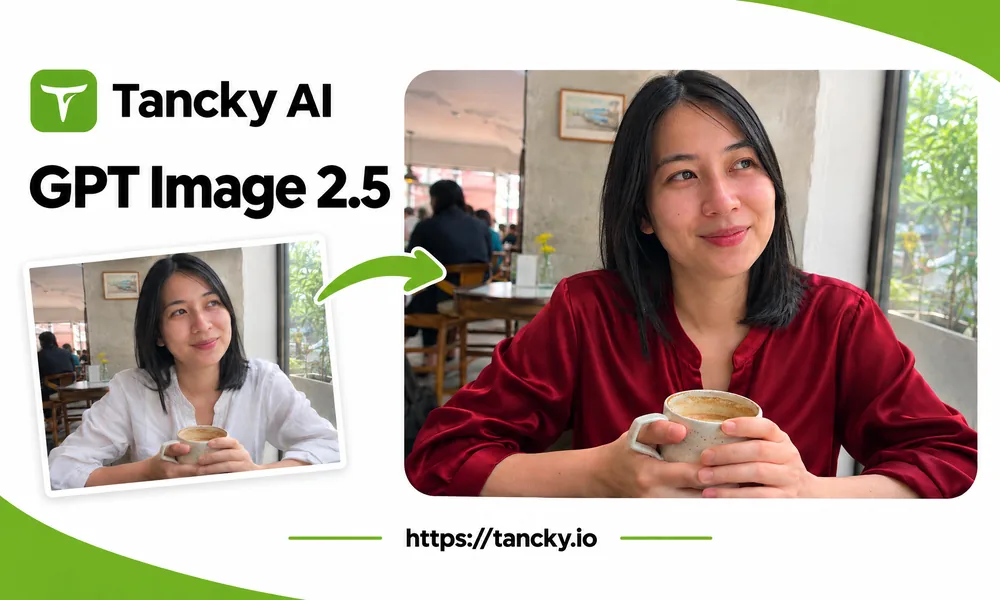
    咖啡馆窗边穿白衬衫的女士照片,经 GPT Image 2.5 编辑后换成深红色真丝衬衫,带 Tancky AI 标志和网址
    • 新功能

      首页上线灵感库

      30 个示例按人物、情侣、电商、穿搭、生活、艺术风格分类。选中后自动填入可修改的提示词,切换到推荐比例,并把两张示例照片放进上传区。

      打开工具
    • 改进

      上传的照片可以原位替换

      在电脑上把鼠标移到上传区的照片上点击“替换”,在手机上点照片左上角的“替换”即可换图。新照片保留原来的图片编号,提示词里用 @ 引用的图片不会错位。

    • 改进

      首页改为 AI 图生图

      首页出图工具现在覆盖所有基于照片的修改:上传 1 到 6 张图,就能换风格、换场景、让人物同框或给产品布景。

      打开工具
    • 改进

      AI 图片合成工具有了独立页面

      AI 图片合成工具迁到独立地址,功能和价格不变。收藏的旧首页仍会打开出图工具。

      打开工具
    • 新功能

      GPT Image 2.5 上线

      用 OpenAI 的 GPT Image 2.5 编辑照片:只改一处细节、其他部分保持不变,把多张参考图合成一个画面,或加入简短清晰的文字。可选 1K、2K、4K 输出,按清晰度每张消耗 3 到 8 积分。

      打开工具
    • 改进

      侧栏新增 AI 图片模型菜单

      模型页有了单独的侧栏分类,第一个是 GPT Image 2.5。侧栏菜单里的工具图标放进了圆角底块,每一行也更宽,列表更容易浏览。

  6. 给黑白照片加上颜色

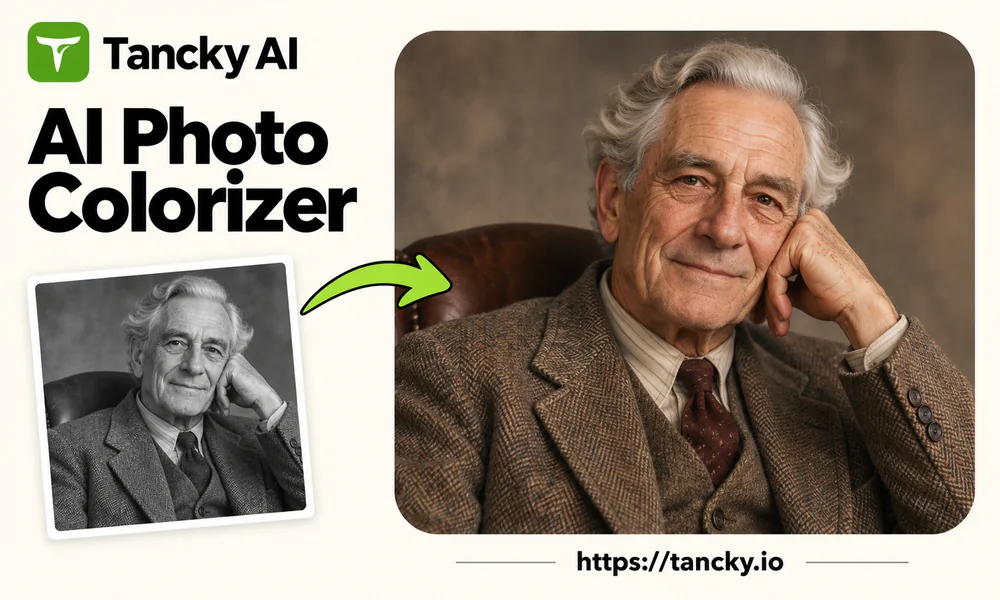
    新增 AI 照片上色工具,把黑白和泛黄的照片变成自然的彩色版本,还能按你记得的颜色上色。

    黑白人像与同一张人像的自然彩色版本并排展示
    • 新功能

      AI 照片上色工具上线

      上传黑白或泛黄的照片,得到一张彩色版本。可以选填裙子、眼睛等颜色说明来引导结果。每张 3 积分。

      打开工具
  7. 把两个人放进同一张照片

    新增两人合照工具,把两张单人肖像合成朋友或家人同框的新照片;工具页的快捷按钮也加上了说明。

    两位朋友的单人肖像,旁边是两人在街边市集同框的新照片
    • 新功能

      把两个人合成一张照片工具上线

      为每个人上传一张肖像,选用好朋友、兄弟姐妹、一起旅行等场景,也可以自己描述。两张照片都必填,每张 3 积分。

      打开工具
    • 改进

      工具页快捷示例更清楚

      快捷按钮上方新增一行提示,新用户能看出点一下就会填入示例提示词。

    • 改进

      登录不再丢失已上传的照片

      Google 登录改在小窗内完成,已上传的照片和输入的提示词都会留在页面上。

  8. 用自己的照片生成 AI 万圣节写真

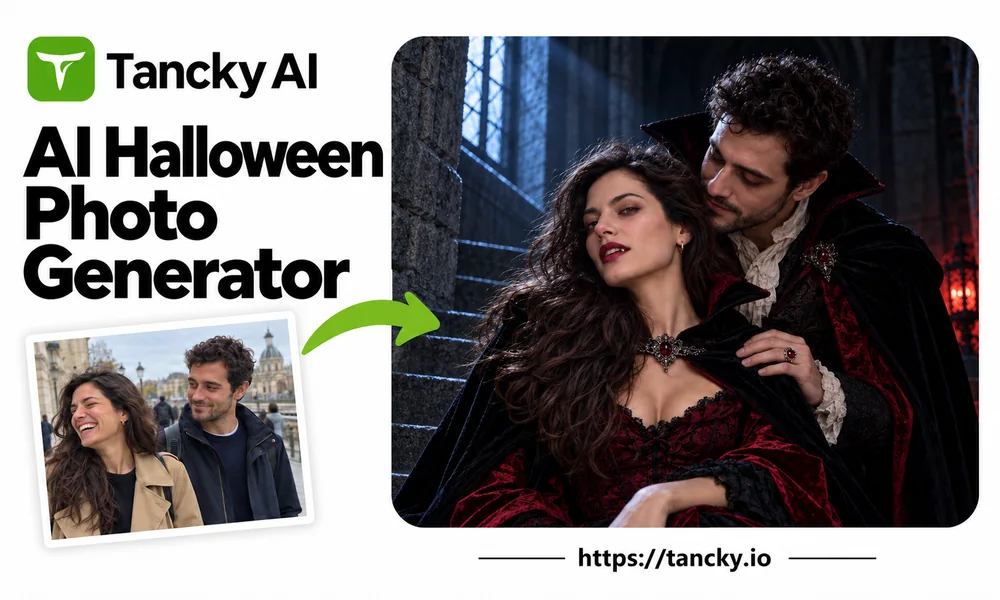
    新增万圣节照片工具,把自拍、合照和宠物照变成万圣节服装写真和惊悚场景,买服装之前可以先试造型。

    一对情侣的随手自拍,旁边是两人身穿吸血鬼服装站在烛光哥特大厅里的写真
    • 新功能

      AI 万圣节照片生成器上线

      最多上传 4 张照片,选用女巫、吸血鬼、南瓜田、鬼屋或万圣节派对场景,也可以自己描述造型。每张 3 积分。

      打开工具
  9. 老照片修复、图片去模糊与 AI 交友照片上线

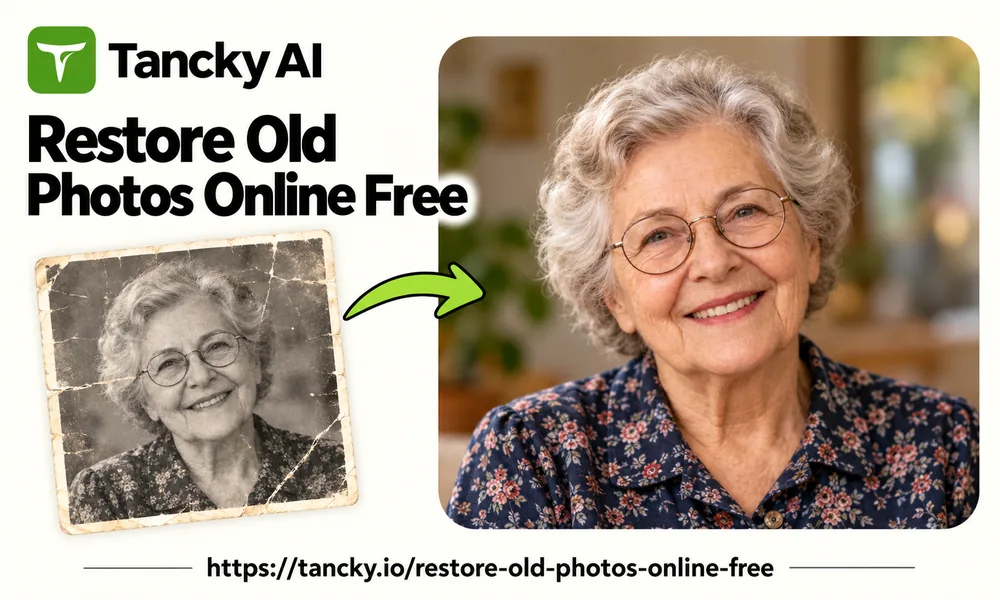
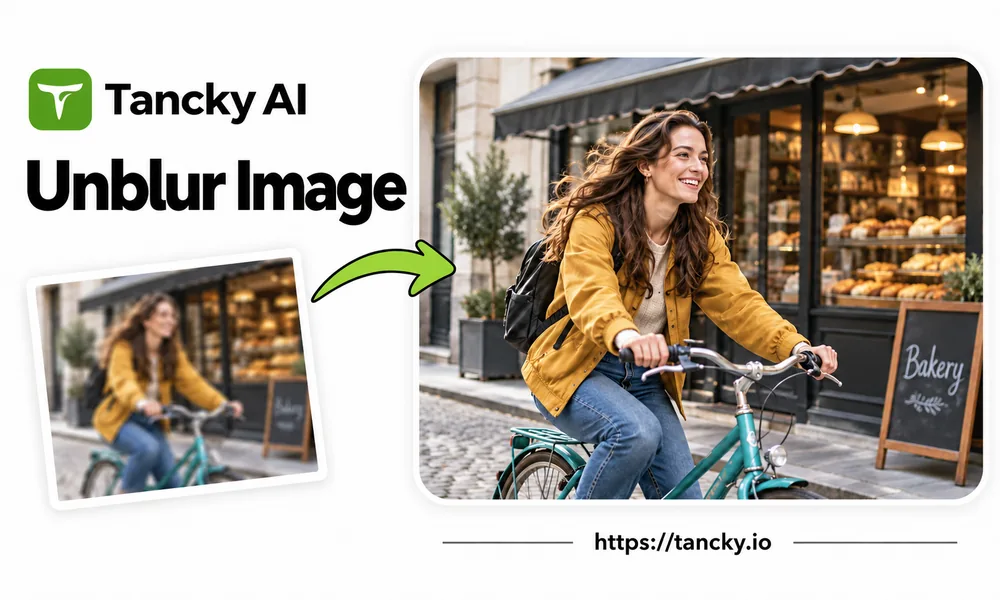
    新增老照片修复工具,在浏览器里修好有划痕、撕裂、污渍和褪色的旧照片,照片里的每张面孔保持不变;另外新增图片去模糊,让拍糊的照片变清晰;还有 AI 交友照片生成,用一张自拍做出交友资料用的生活照。

    一张有折痕的褪色人像与修复后的版本并排
    一张骑车人经过的模糊街景与变清晰后的版本并排
    一张对镜自拍与同一位女士在咖啡馆窗边的生活照并排
    • 新功能

      老照片修复工具上线

      上传旧照片的扫描件或手机翻拍,得到修复后的版本,划痕、折痕、污渍和褪色都会修好,每张面孔保持不变。不用输入文字。每张 3 积分,付费账号一次最多可修复 4 张。

      打开工具
    • 新功能

      图片去模糊工具上线

      上传因为对焦跑偏、手抖或放大过度而发虚的照片,下载更清晰的版本,不用输入文字。每张 1 积分。为遮挡信息而刻意打的模糊和马赛克无法还原。

      打开工具
    • 新功能

      AI 交友照片生成工具上线

      上传一张清晰的自拍,选择黄昏街头、咖啡馆或户外步道等场景,得到交友资料用的自然生活照,五官、发际线、眼镜和身材保持不变。每张 3 积分。

      打开工具
  10. 去除或添加照片人物,AI 图片融合上线

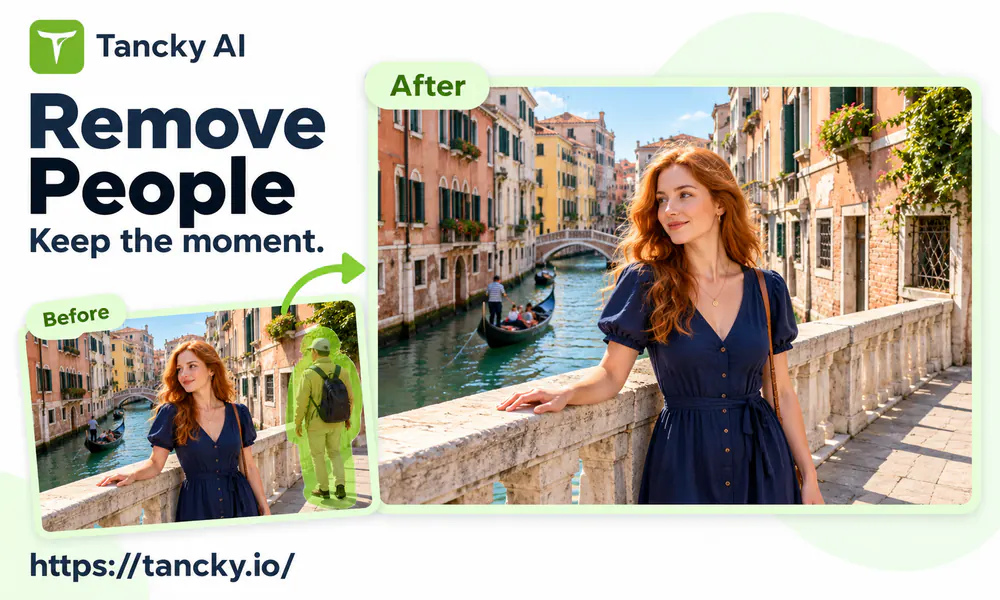
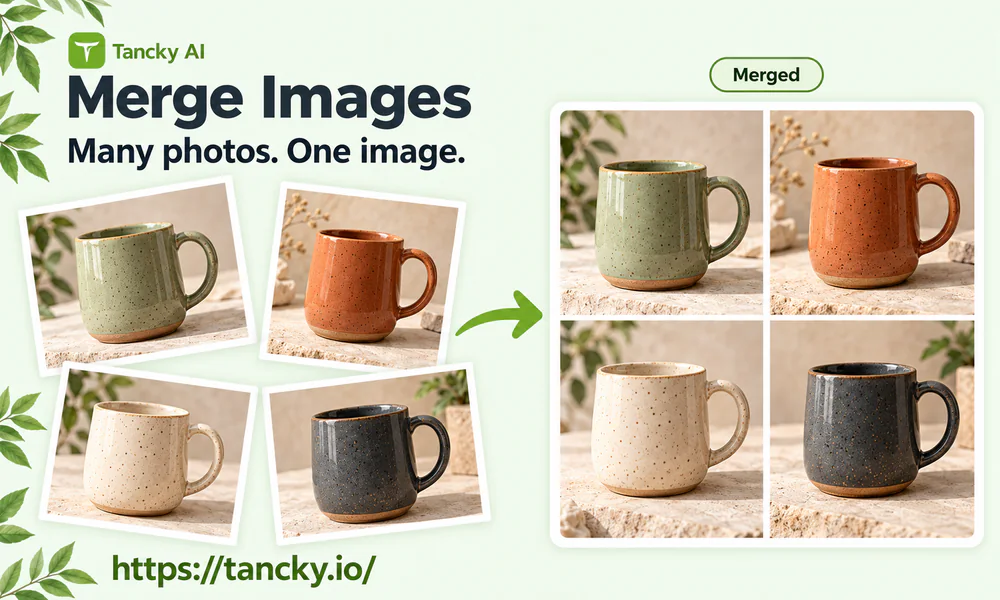
    专门用来去掉照片里的游客、闯入镜头的人和路人;新增添加人物到照片,把缺席的人补进已有的照片;另外新增 AI 图片融合,把两到四张图片合成一张。

    威尼斯桥上的女士,去掉身后走过的背包客前后对比
    一张家庭野餐照、一张爷爷的单人照,以及爷爷坐在野餐垫上的成品
    • 新功能

      去除照片人物工具上线

      上传照片,把要去掉的人连同影子一起涂抹,空出的位置会用身后的场景补上。每张 3 积分,手机浏览器也能用。

      打开工具
    • 新功能

      添加人物到照片工具上线

      上传要保留的照片和一到两位缺席者的清晰照片,再写明站位或选择补拍合影、毕业合影等场景。每张 3 积分。

      打开工具
    • 新功能

      AI 图片融合上线

      上传两到四张图片,融合成一张新图。可以选用画风融合、双重曝光、主体合体、场景拼接等预设,也可以自己描述融合方式,输入 @ 指定某一张图片。

      打开工具
  11. AI 圣诞照片上线,支持用手机传图

    把日常随手拍变成有节日氛围的圣诞写真和贺卡。在电脑上还可以扫码直接从手机传图,生成的图片也能直接擦除多余的物体。

    一对情侣的街头随手拍变成灯饰与飘雪中的圣诞合影
    • 新功能

      AI 圣诞照片生成器上线

      最多上传 16 张照片,生成圣诞全家福、情侣照、萌宠写真或节日贺卡。可以直接选用圣诞树、雪夜街头等现成场景,也可以自己描述。人物五官保持真实。

      打开工具
    • 新功能

      用手机上传照片

      在电脑上点击上传区的“用手机上传”,用手机扫描二维码。手机上拍摄或选择的照片几秒内就会出现在电脑上,张数上限与当前页面一致。手机不需要连同一个 Wi-Fi,关闭弹窗后照片会从服务器上删除。

    • 新功能

      结果图上直接擦除物体

      生成图片的快捷编辑栏新增“擦除物体”。点击后涂抹想去掉的部分,选择快速(1 积分)或精细(3 积分),擦除后的新图排在原图后面。

    • 新功能

      图片合并 Chrome 插件

      Merge Images by Tancky AI 已在 Chrome 应用商店免费上架。在网页图片上点右键或截取屏幕即可收集图片,再一起合并成一张。插件在你的设备上运行,不会上传你的图片。

      获取插件
  12. 用邮箱注册和登录

    现在可以用邮箱和密码注册。邮件里的 6 位验证码用来验证邮箱和找回密码,全程在登录弹窗里完成。免费积分仍然只发给用 Google 注册的账号。

    • 新功能

      邮箱注册上线

      注册时设置一个 8 到 16 位的密码,至少包含一个大写字母、一个数字和一个特殊字符,再输入邮件里的 6 位验证码,验证通过后自动登录。注册和登录前会先完成一次人机验证,用来挡住批量注册。

    • 改进

      用验证码找回密码

      忘记密码时输入邮箱,收到 6 位验证码后直接在弹窗里设置新密码。重置完成后,其他设备上的登录会自动退出。

    • 新功能

      Google 账号可以添加密码

      用 Google 注册的账号,可以通过邮箱验证码设置一个密码,之后用 Google 或邮箱密码都能登录同一个账号。

  13. 免费合并图片,所有工具集中到一个页面

    图片合并上线,可以在浏览器里把照片横排、竖排、按网格或在自由画布上拼成一张。新增的 AI 图片工具页按分类列出了站内所有工具。

    几张旅行照片合并成一张图
    • 新功能

      图片合并上线

      最多添加 50 张照片,横排、竖排、按网格排列,或在画布上自由摆放。可以调整间距、边框、圆角和背景,背景默认透明。完成后下载 PNG、JPG 或 WebP,也可以复制后直接粘贴到别处。免费、无需注册、没有水印,照片不会离开你的设备。在手机上点一下选中图片,再拖到另一张上即可互换位置。

      打开工具
    • 新功能

      全部工具集中在一个页面

      新的 AI 图片工具页把所有工具分成 AI 生成、AI 修图和免费浏览器工具三类,也可以按名称搜索。每个页面底部的相关工具改为显示 6 个,并可以进入完整列表。

      查看全部工具
    • 新功能

      如何把两张照片左右并排

      新增中英文教程,介绍在 iPhone、安卓、Windows、Mac 和浏览器里免费把两张照片左右并排的方法,并用真实导出的结果说明尺寸不同的照片怎么对齐。

      阅读教程
  14. 在照片上涂一涂,多余的东西就没了

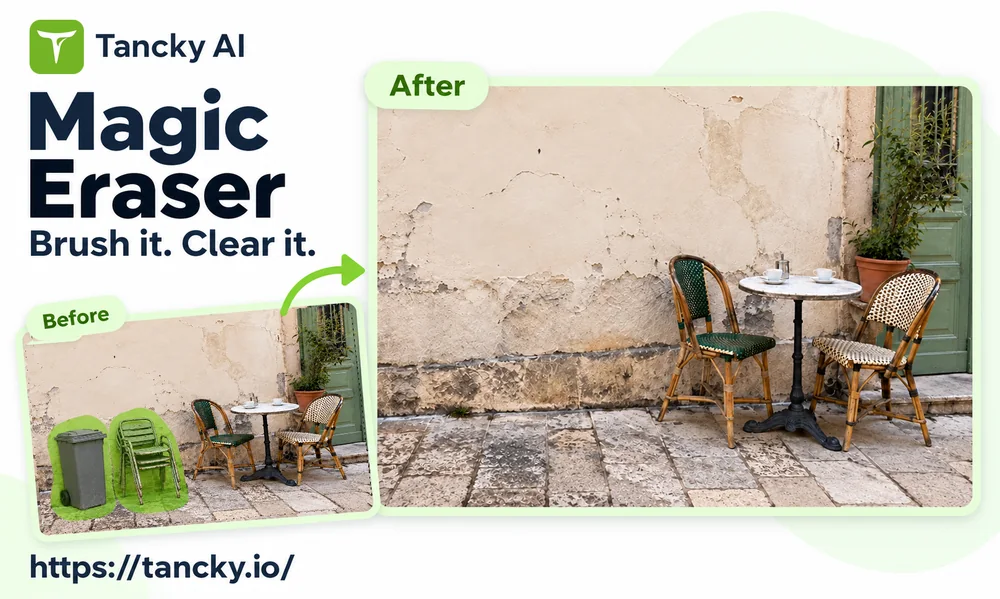
    魔法橡皮擦上线了,提供快速和精细两种模式。涂抹照片里的人、物体或文字,空出的地方会用与周围一致的背景补齐。积分记录里现在也能看到未用完积分的到期记录。

    咖啡馆露台照片中垃圾桶和叠放椅子被擦除前后的对比
    • 新功能

      魔法橡皮擦上线

      上传照片,涂抹路人、垃圾桶、日期印记或电线,就能把它们去掉。快速模式几秒出图,适合文字和小杂物,每张 1 积分;精细模式会重新画出背景,去掉路人和大物体更自然,每张 3 积分。细小的地方可以用滚轮或双指放大后再涂,每一笔都能撤销。结果下载无水印。

      打开工具
    • 改进

      积分到期有记录可查

      积分到期时,比如订阅周期结束,积分记录里会出现一条“已过期”记录,写明作废了多少积分。用“已过期”筛选可以单独查看这些记录。

    • 改进

      点击生成后立刻显示进度

      点击生成后,右侧马上进入生成中,不用再等一两秒才有反应。生成过程中还会显示预计需要多久,心里有个底。

  15. 免费去除 Gemini 图片星标

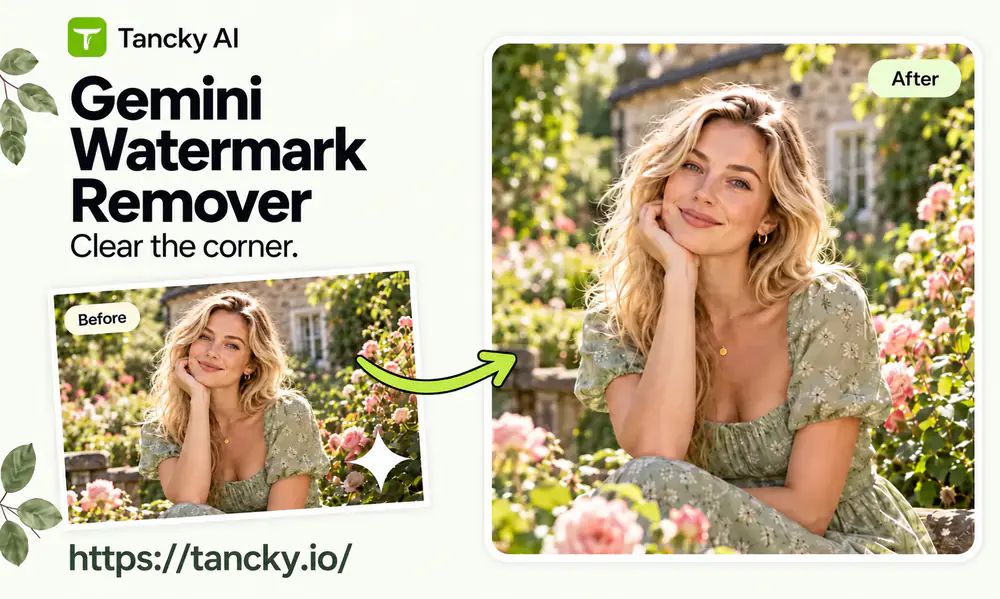
    免费的 Gemini 去水印工具上线了。在浏览器里直接去掉从 Gemini 保存的图片上的星标,不上传、不用积分,也不用登录。

    花园人像去水印前后对比:左侧小图角落带 Gemini 星标,右侧大图角落已干净
    • 新功能

      Gemini 去水印上线

      去掉从 Gemini 保存的图片右下角的星标,一次最多 10 张。处理在浏览器里完成,图片不上传,不用积分,也不用登录。没有星标的图片保持原样。

      打开工具
  16. 生成的图片可以直接接着编辑

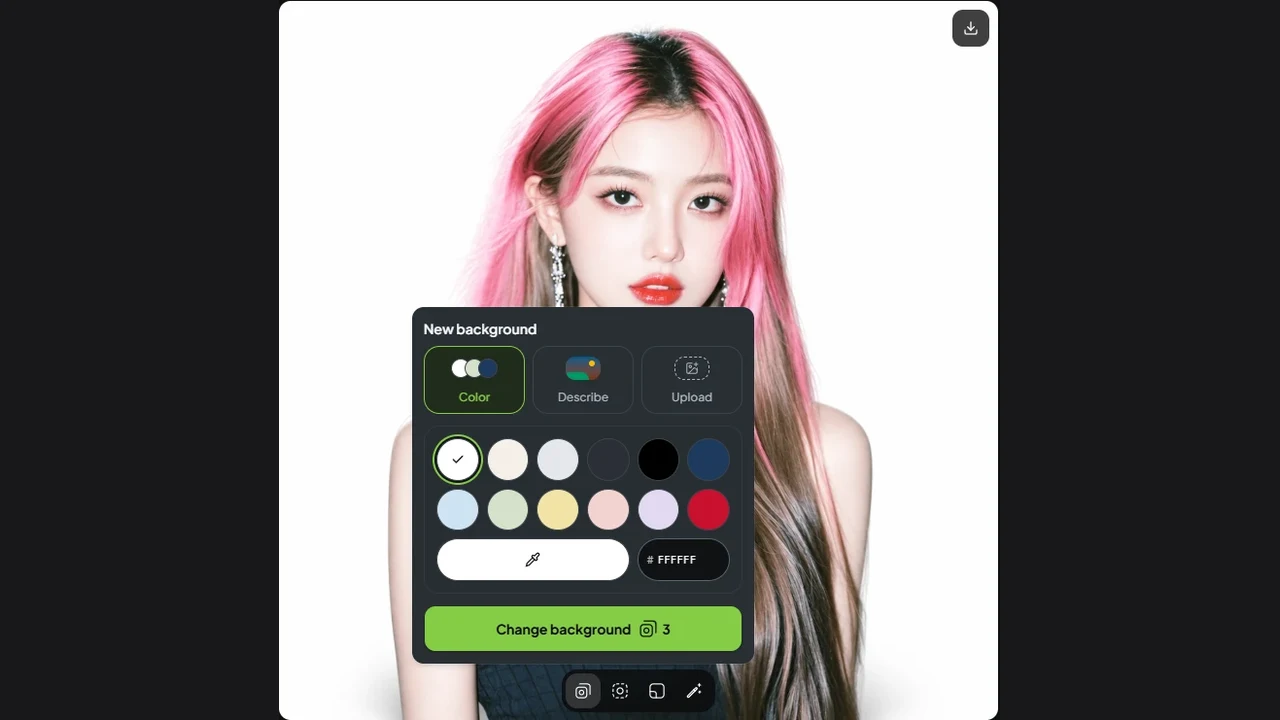
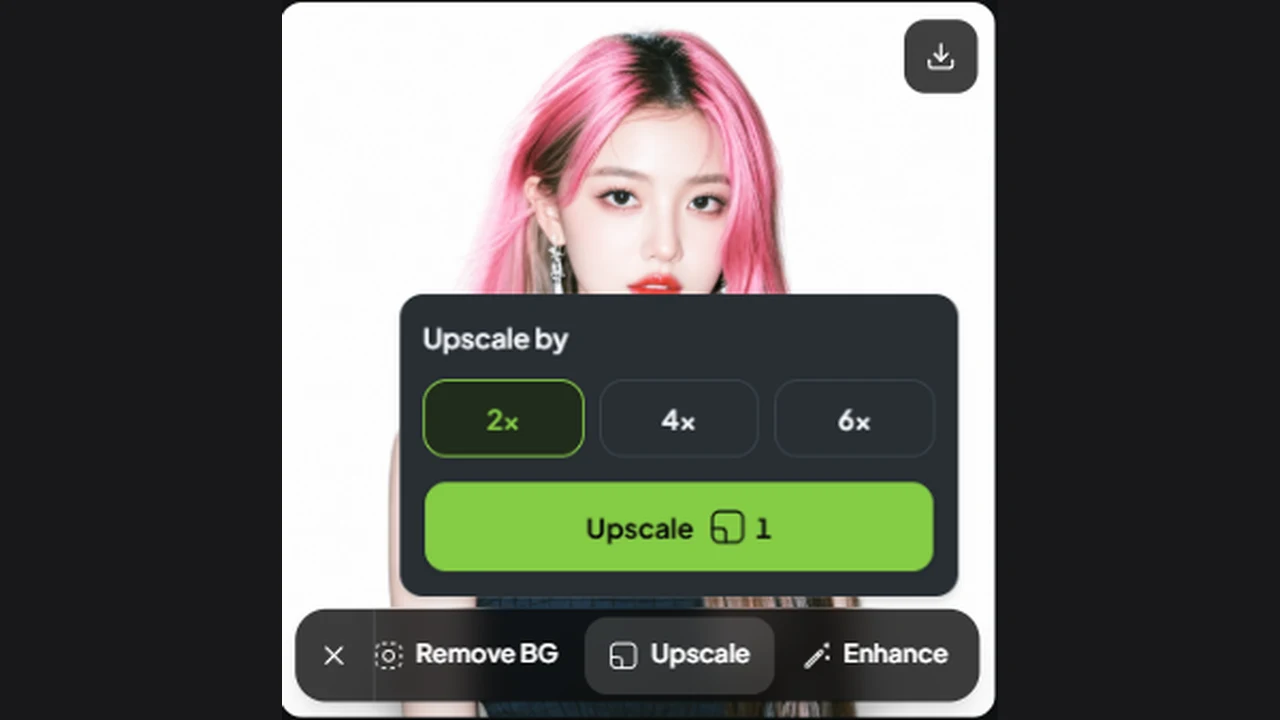
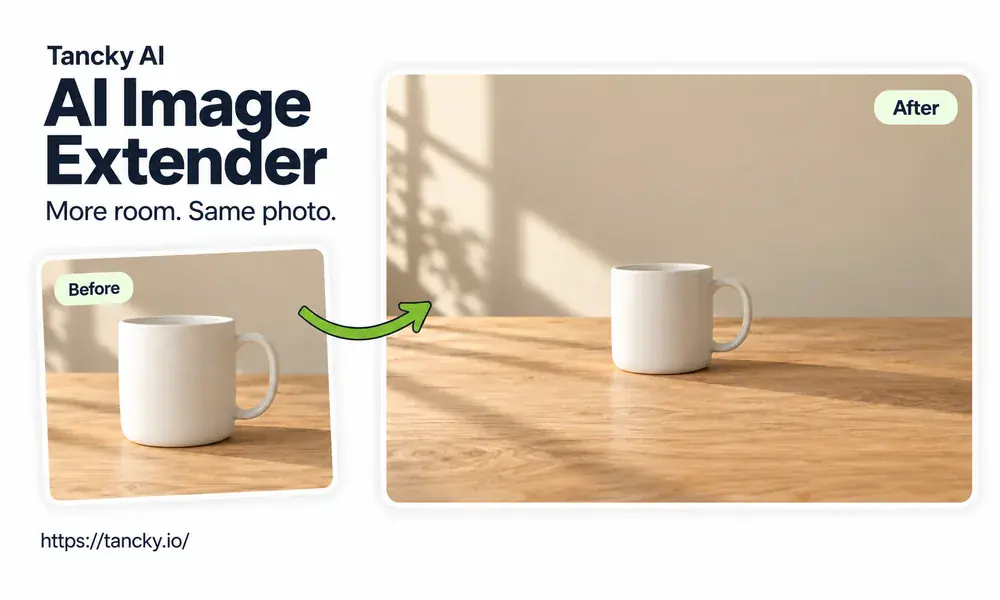
    图片生成后,直接在结果图上就能去背景、放大、增强或换背景,不用先下载再打开别的工具。今天还上线了 AI 图片扩展器,不裁剪就能改变照片比例。

    生成的人像上打开了换背景面板
    手机上的结果图展开了编辑工具,正在选择放大倍数
    同一只白瓷杯的方形与宽幅画面,展示 AI 图片扩展器的扩图效果
    • 新功能

      AI 图片扩展器上线

      不裁剪就能把照片扩成新的比例。可以选“自动”,也可以从 16:9 到 9:16 的九种比例里挑,AI 只补照片四周的空白。其他工具的结果图编辑条上也多了扩图按钮。

      打开工具
    • 新功能

      每张结果图都能编辑

      所有工具页的结果图底部都有一排编辑按钮:去背景、放大(2 倍、4 倍、6 倍)、增强、扩图和换背景。编辑出的新图排在原图后面,还可以接着编辑。

      打开工具
    • 改进

      对比和下载按钮移到了图片上

      对比和下载按钮现在放在每张结果图的右上角,鼠标移上去就会出现。结果下方原来的按钮去掉了。

    • 改进

      先看积分再确认

      点任一编辑按钮会先弹出小窗,显示这次要用多少积分,点确认后才开始处理。

    • 改进

      手机上点“编辑”展开工具

      手机上每张结果图左下角有一个“编辑”按钮,点一下展开工具,再点一下收起。

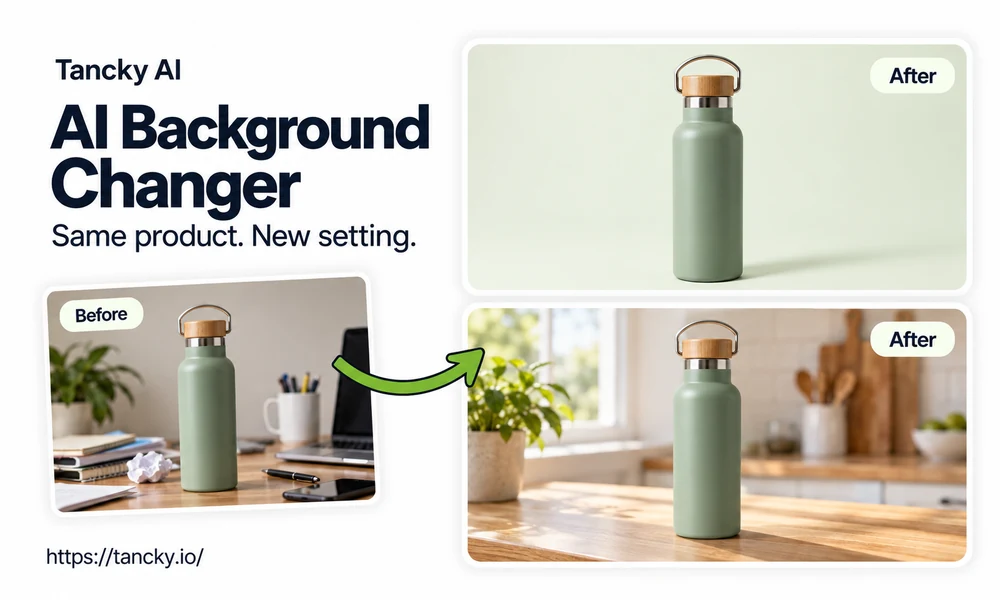
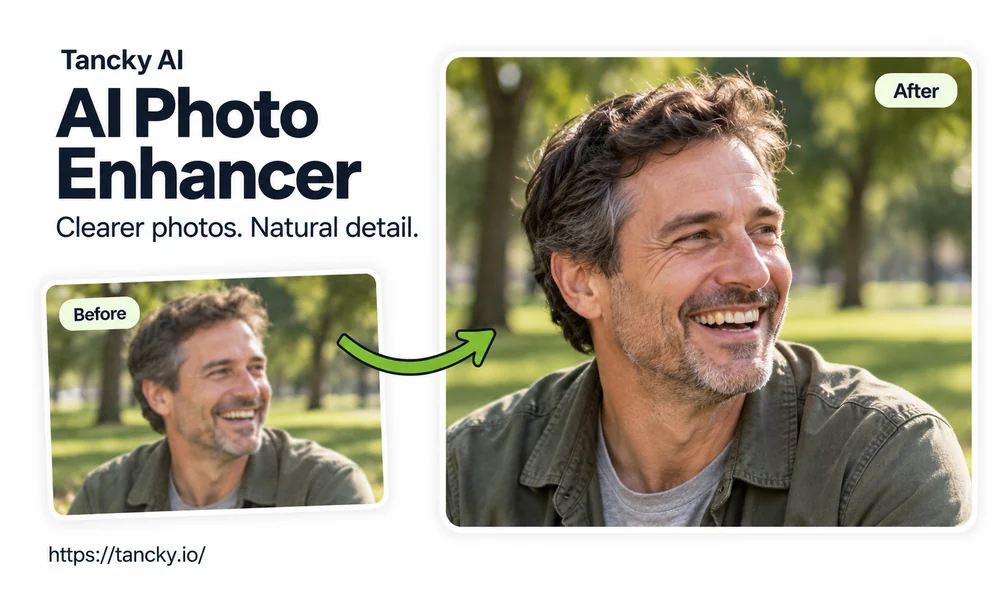
  17. AI 背景更换器与 AI 照片增强上线

    用 AI 背景更换器给照片换上新背景,用 AI 照片增强一键修复拍虚、噪点多或被压缩过的照片。

    AI 背景更换器把同一个水瓶放到纯色背景和阳光下的厨房台面上
    AI 照片增强把模糊人像变清晰
    • 新功能

      AI 背景更换器

      上传一张照片,用三种方式之一换上新背景:色板里的纯色或任意十六进制色值、你描述的场景,或你自己的背景图。

      打开工具
    • 新功能

      AI 照片增强

      上传拍虚、噪点多或有压缩色块的照片,得到同一张照片的清晰版本。人脸的轮廓和表情保持不变,免费结果不加水印。

      打开工具
    • 改进

      相关工具加入 AI 图片合成

      各工具页和博客文章底部的相关工具区,现在也可以直接进入 AI 图片合成。

    • 改进

      账户安全页

      删除账户从个人资料页移到了设置里单独的账户安全页。

    • 改进

      作品页显示工具名称

      作品页里每张图片都会标出它是用哪个工具做的;侧栏的“我的项目”下方新增了价格入口。

    • 改进

      多图结果居中排列

      一次生成三张图时,第三张会居中排在前两张下方。各页面底部的相关工具区也按同样方式居中。

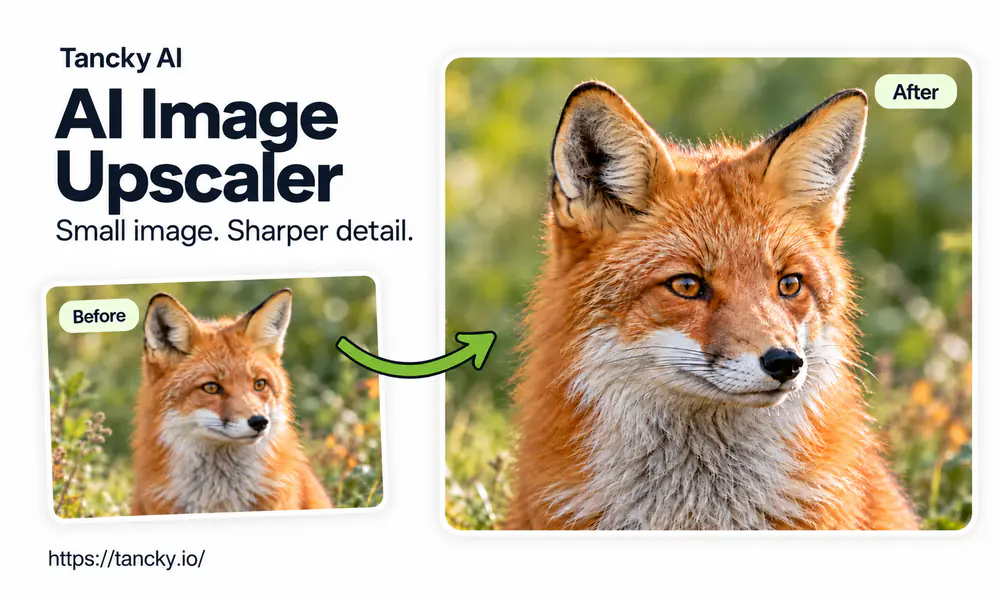
  18. AI 图片放大工具上线

    把图片放大 2 倍、4 倍或 6 倍,下载更大更清晰的结果。付费用户一次可放大 4 张。

    AI 图片放大工具把一张模糊的小图变成更大更清晰的图片
    • 新功能

      AI 图片放大

      上传 JPG、PNG 或 WebP 图片,选择 2 倍、4 倍或 6 倍。每张图片消耗 1 积分,三个倍数价格相同,结果不加水印。

      打开工具
    • 新功能

      批量放大

      付费用户一次最多放大 4 张图片,并可一键下载全部结果。在每张结果上拖动滑块,对比放大前后的效果。

    • 改进

      默认使用暗黑模式

      首次访问现在默认显示暗色主题。你可以随时切换到亮色,选择会被记住。

  19. 在线抠图工具上线

    上传图片即可一键去背景,下载透明背景 PNG。付费用户一次可处理 4 张。

    在线抠图工具把照片处理成透明背景 PNG
    • 新功能

      在线抠图

      上传 JPG、PNG 或 WebP 图片,几秒得到透明背景 PNG。每张图片消耗 1 积分,结果不加水印。

      打开工具
    • 新功能

      批量去背景

      付费用户一次最多处理 4 张图片,并可一键下载全部结果。某张失败时只退还它自己的积分。

    • 新功能

      前后对比滑块

      在每张结果上拖动滑块,对比原图和去背景后的效果。透明区域以棋盘格显示。

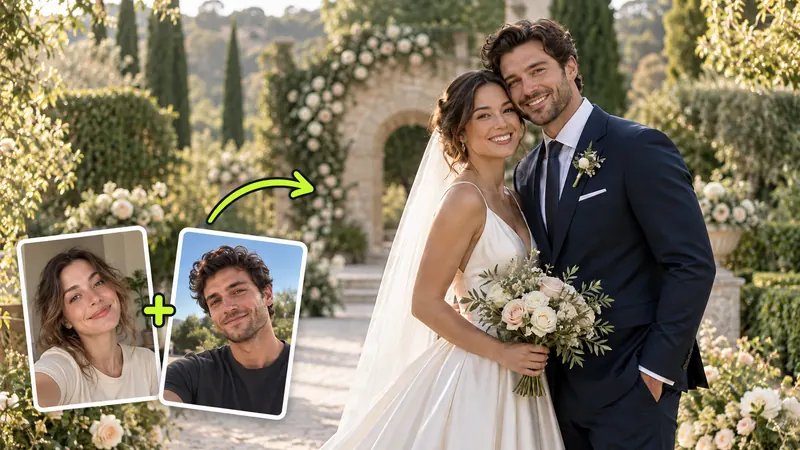
  20. AI 婚纱照生成器上线,作品支持批量删除

    新增婚纱照工具;图片较多时,几次点击就能完成整理。

    AI 婚纱照生成器效果:用两张自拍生成的新人婚纱合照
    • 新功能

      AI 婚纱照生成器

      两人各上传一张自拍,选择场地,即可生成逼真的婚纱合照。还能试穿婚纱和西装,或提前规划订婚照。

      打开工具
    • 新功能

      作品批量删除

      在作品页进入管理模式,多选图片后确认一次即可一起删除。小屏幕上操作栏固定在底部,随手可点。

    • 改进

      提示词中的图片引用更清晰

      提示词里提到的照片统一显示为 image 1、image 2 这样的标签,每条指令对应哪张照片一目了然。

    • 改进

      手机上自动定位到结果区

      在窄屏设备上开始生成后,页面会自动滚动到结果区域。

    • 改进

      博客文章分享预览更丰富

      分享博客文章到社交平台和聊天应用时,会显示标题、摘要和封面图。

    • 修复

      深色模式卡片背景

      照片工具页中的卡片在深色模式下恢复正确的背景色。

  21. 发现更多 AI 照片工具

    在各个照片工具之间切换更方便,删除账户的流程也更简洁。

    由分开的人像合成的情侣在温暖咖啡馆中自然相处的照片。
    多代家人在湖畔花园中自然同框的家庭合影。
    • 新功能

      首页和博客新增照片工具卡片

      在首页以及每篇博客文章末尾,都能直接进入情侣照和全家福生成器。

    • 改进

      账户删除更简单

      有未完成的支付时也能直接删除账户,未支付的订单会被自动清除。

    • 改进

      常见问题随页面一起加载

      各页面的常见问题答案随首屏一起下发,网络较慢时也能立即阅读。

  22. 图片合成教程上线,支持自助删除账户

    博客发布第一篇教程;你现在可以自行删除账户和个人数据。

    用 AI 合成两张图片的教程封面
    • 新功能

      如何用 AI 合成两张图片

      提供中英文两个版本的分步教程,讲解如何用 AI 合并两张照片,并附上人物、肖像和产品场景的提示词示例。

      阅读教程
    • 新功能

      删除账户

      可在设置中删除账户,生成的图片和上传的文件会在之后自动清理。

    • 改进

      大图预览切换更顺滑

      图片查看器的左右箭头每次点击都能准确响应。

    • 修复

      生成后的预览不再消失

      生成完成的图片预览会稳定保留,编辑时生成设置面板也不再跳动。

  23. 正式上线

    Tancky AI 正式上线

    Tancky AI 作为一站式 AI 照片工作台上线,首发三款照片工具,提供灵活的积分方案和个人作品库。

    AI 图片合成效果:两个人合成到同一张照片中
    AI 情侣照生成效果:用两张照片生成的情侣合照
    AI 全家福生成效果:用多张单人照片生成的家庭合照
    • 新功能

      AI 图片合成

      用一句提示词把最多四张照片合成到同一个场景。在提示词中直接引用每张照片,精确控制人物和物体的位置,也可以只用一张图开始创作。

      打开工具
    • 新功能

      AI 情侣照生成器

      把两张分开拍的照片变成自然的情侣合照,适合旅行、纪念日和异地恋场景。只有自己的照片?上传一张也能开始。

      打开工具
    • 新功能

      AI 全家福生成器

      最多上传 16 张参考照片,即使家人从未同框,也能合成一张完整的全家福。

      打开工具
    • 新功能

      积分与会员方案

      新账户赠送试用积分。购买任意积分包或订阅任意会员方案后,可单次批量生成最多四张图片,结果无水印,历史记录保存 365 天。

      查看价格
    • 新功能

      作品库

      每次生成的图片都会保存到作品页,支持大图预览和下载。免费方案的历史记录保留 7 天。

    • 新功能

      中英双语

      整个产品支持中文和英文界面,Max 会员还可在账户中提交工单获取帮助。

更新日志

体验最新的照片工具

合成照片、制作情侣合照、拍一张全家福,或者提前看看婚纱造型。注册即送试用积分,免费开始。