修复模糊照片
拍合影时相机对焦到了大家身后的墙上。偏得不多的话,人脸能重新变清楚。严重的运动模糊改善有限。
图片 0/1
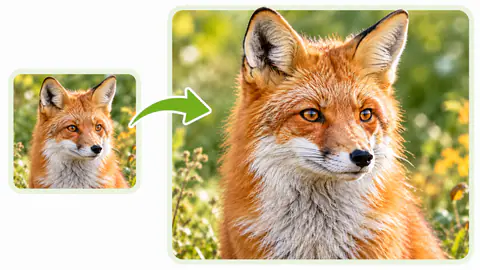
上传拍虚、噪点多或被压缩出色块的照片,一键得到同一张照片的清晰版本。


拖动每组示例中间的分隔线,重点看睫毛、发丝和布料,差别主要体现在这些细节上。
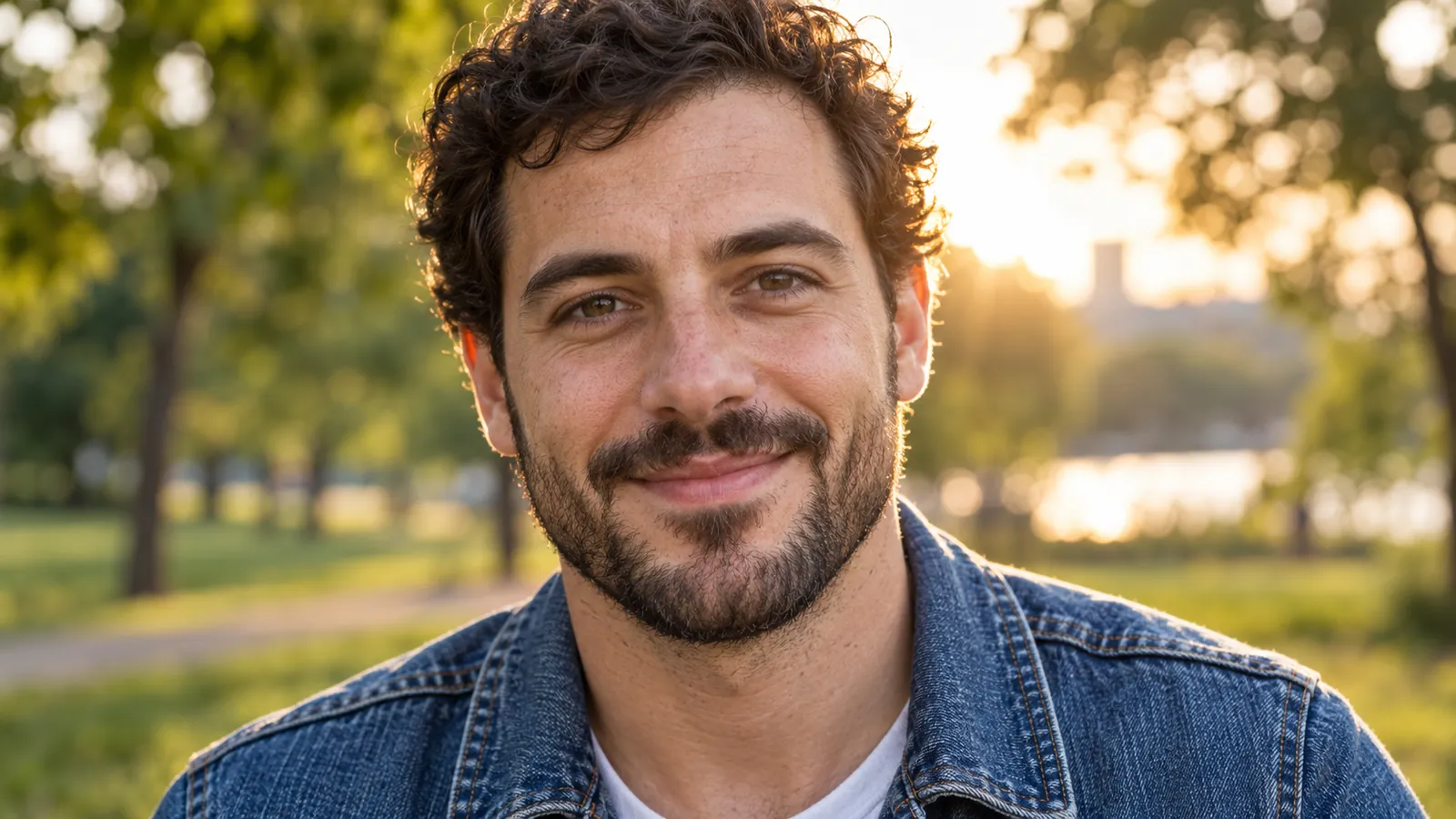
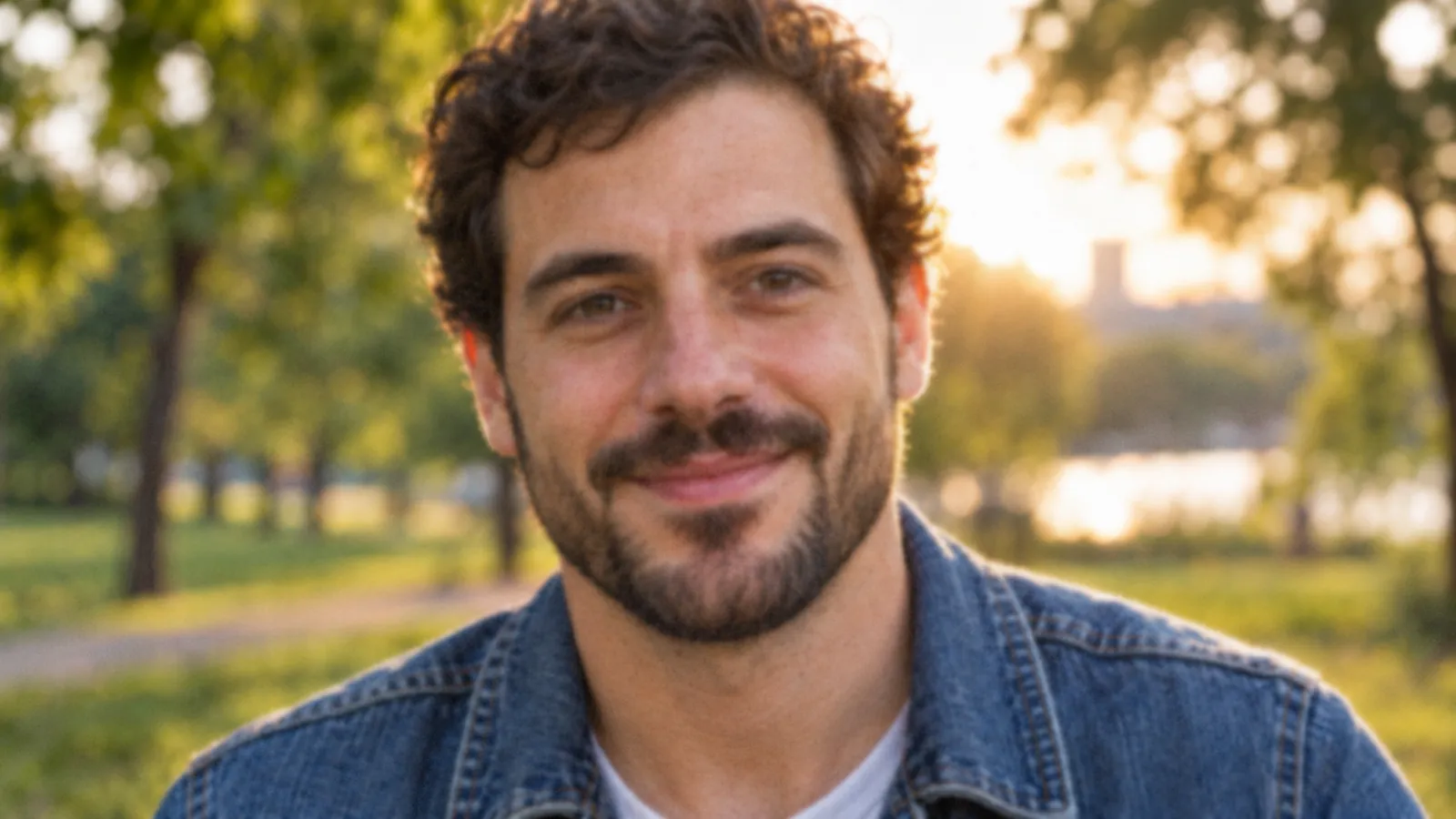
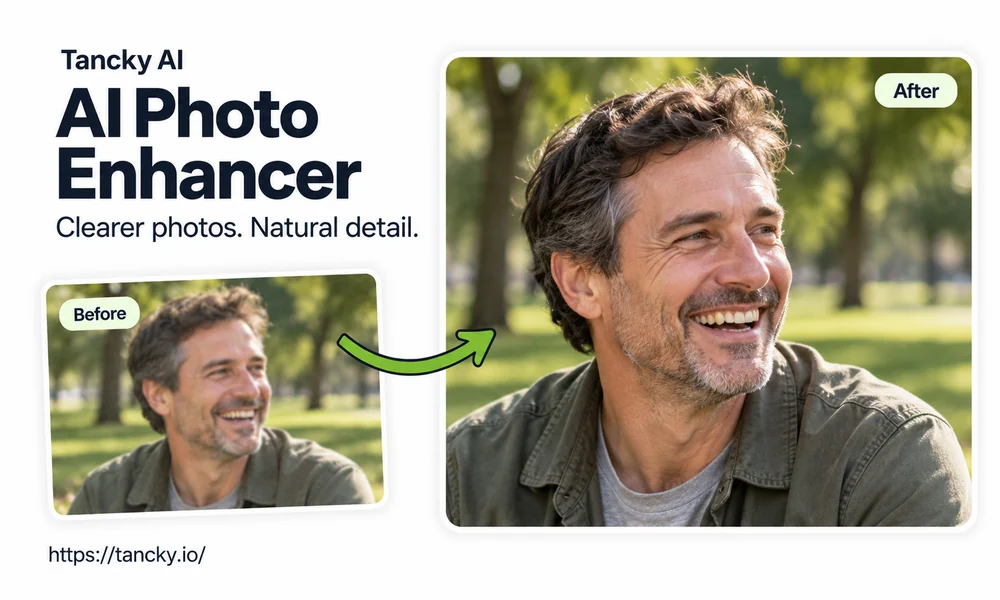
相机对焦到了他身后的树上,脸就虚了。增强后睫毛、胡须和牛仔布的纹路都回来了。
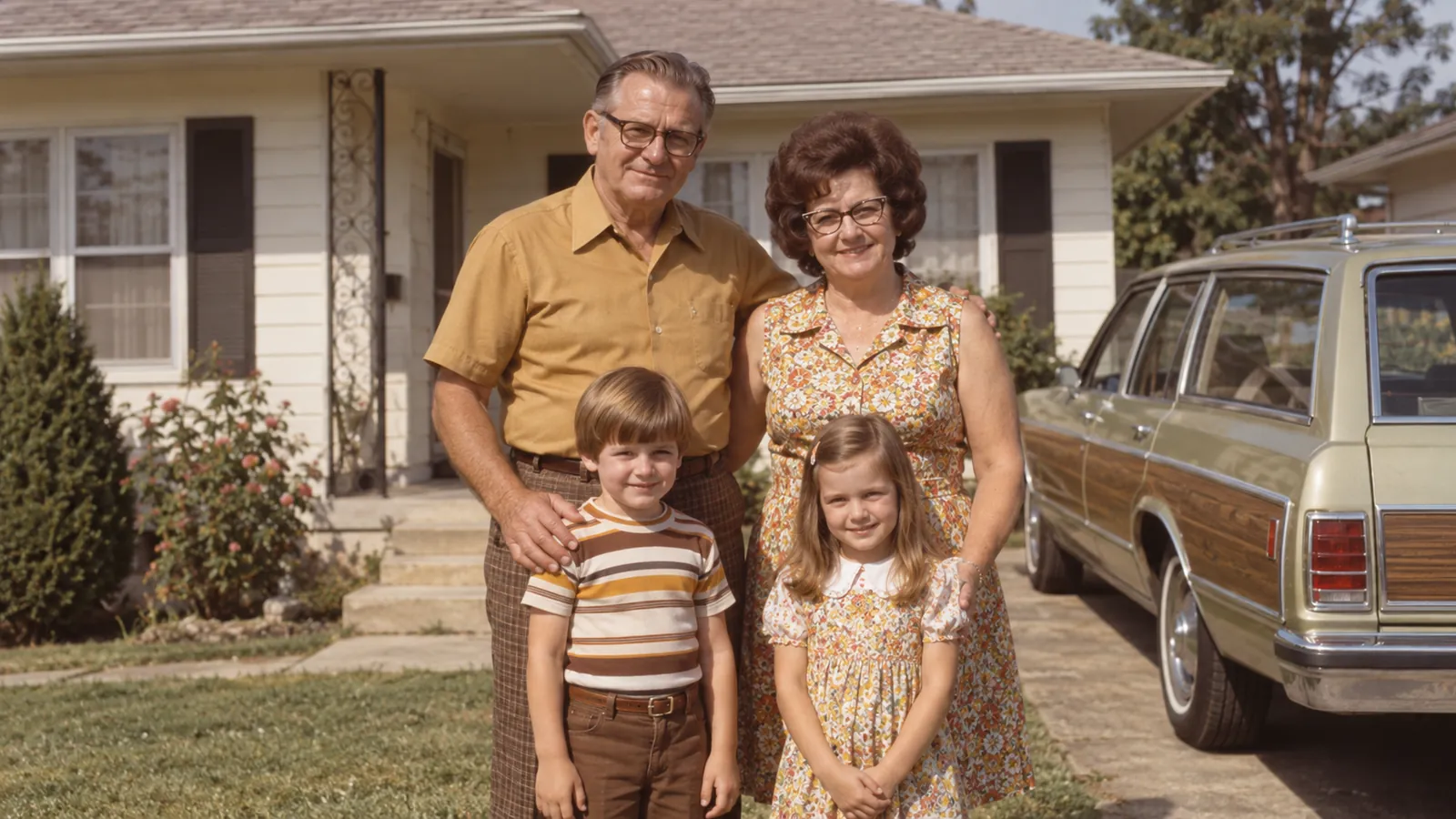
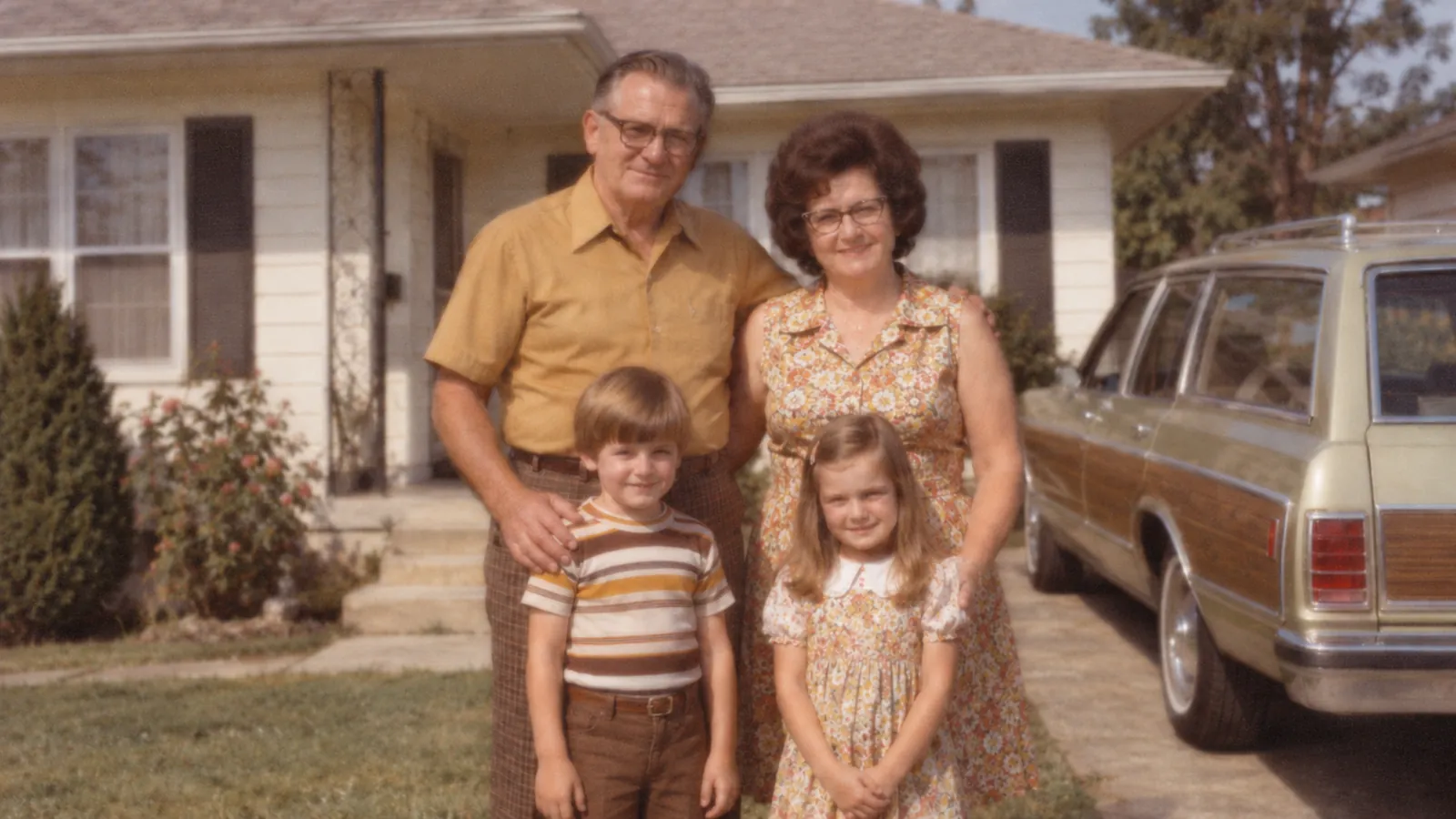
七十年代的家庭照片,在家里扫描的。人脸和衣服清楚多了,划痕和褪色保持原样。
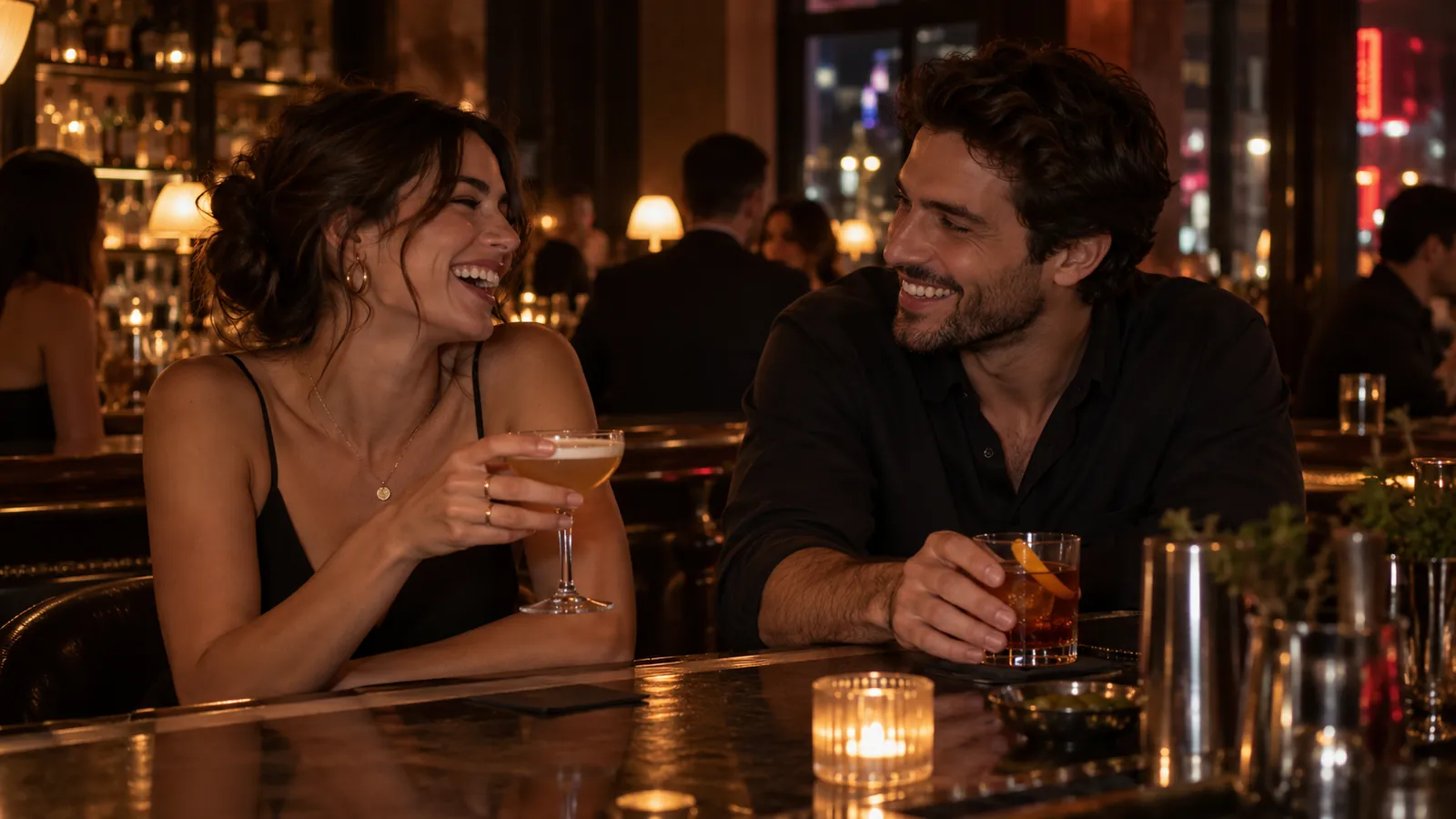
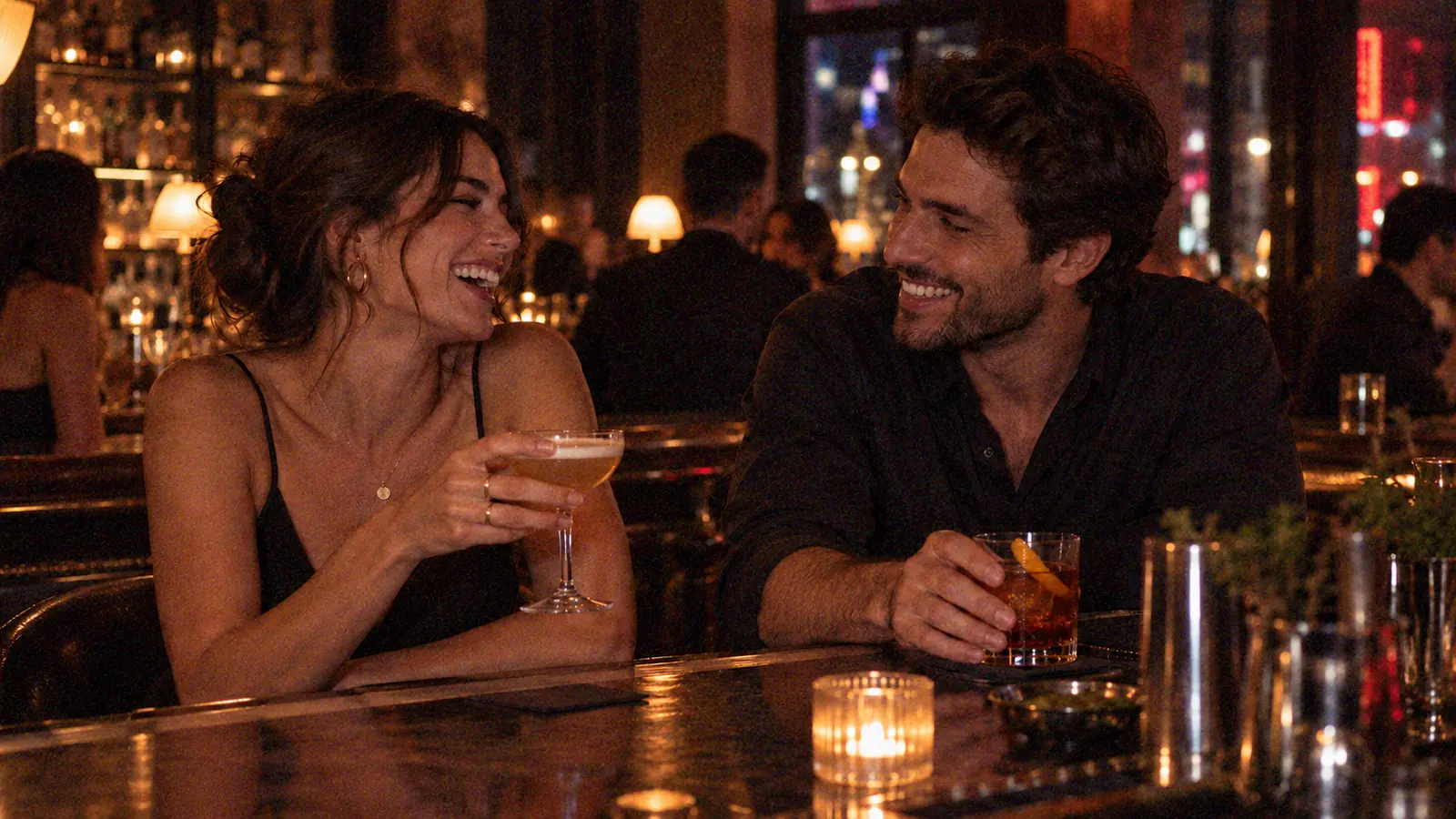
在昏暗的酒吧里拍的,暗部全是彩色噪点。增强后颗粒消失,屋里暖色的灯光保持原样。
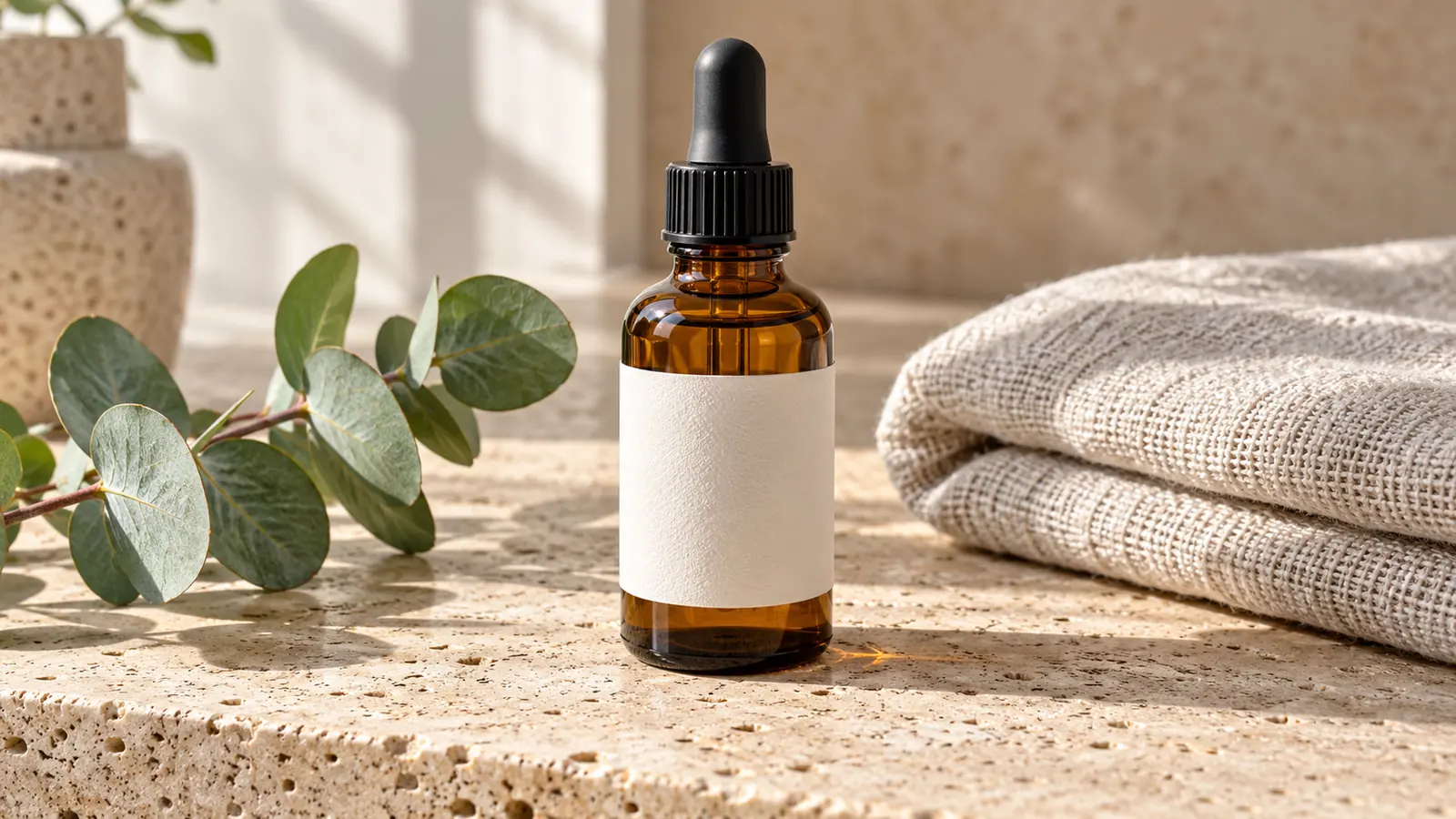
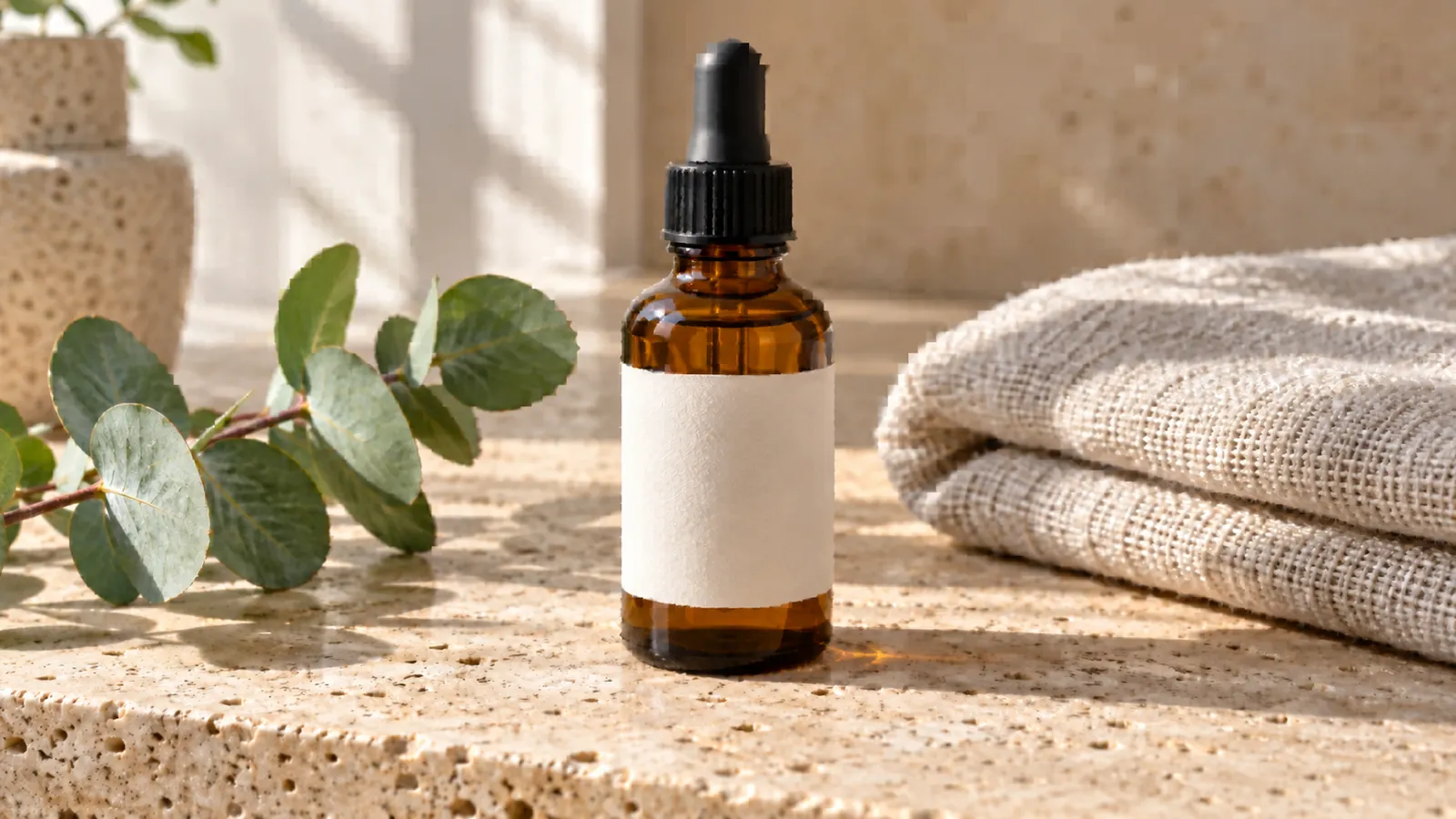
商品图被保存、转发几次之后,边缘一圈都是方形色块。增强后色块消失,玻璃和亚麻布重新清晰起来。
AI 图片增强处理的是已经拍好的照片里的毛病:对焦发虚、感光噪点,以及 JPEG 重度压缩留下的方块。锐化滑块调的是边缘对比度,细节变明显的同时,噪点和色块也跟着变明显。增强模型经过训练,能分辨哪些是瑕疵、哪些是真实纹理。它先去掉噪点和色块,再补上头发、毛孔、布料这类细节。补上的细节是模型对原来画面的推测,放在人像和商品图里看起来很自然。证件照、文件或者要当作证据的照片,请使用原始文件。
这里没有需要设置的选项。上传照片后点一次,模糊、噪点和压缩色块一起处理,尺寸太小的图片还会顺便放大。下载前把对比滑块拖到脸上看一看,确认效果再保存。
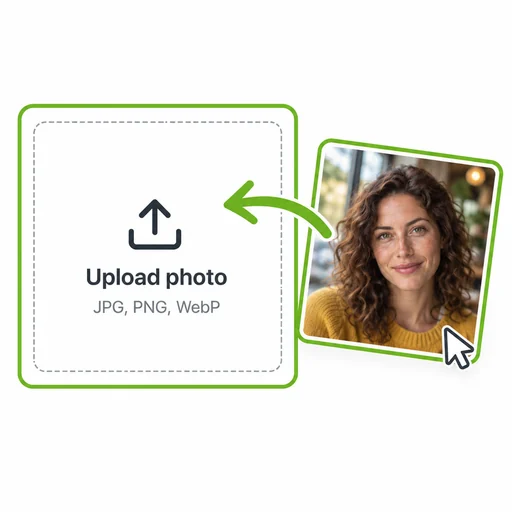
从相册或电脑里选原始文件。截图和聊天软件转发过的副本又被压缩了一次,能用的细节更少。
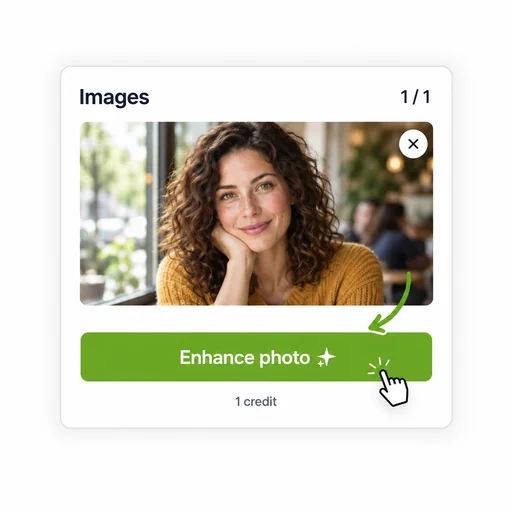
没有需要选的设置。对焦、噪点和压缩一次处理完,小图也会顺便放大。
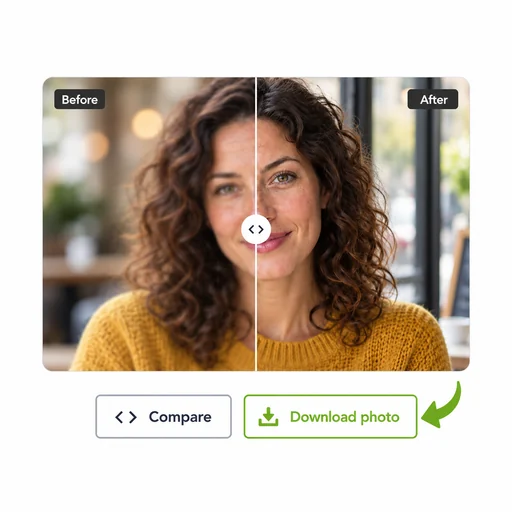
把分隔线拖到脸上,先看眼睛和发际线,有问题最先在这里露出来。然后下载结果。
最适合那些没法重拍的照片。
拍合影时相机对焦到了大家身后的墙上。偏得不多的话,人脸能重新变清楚。严重的运动模糊改善有限。
锐化滑块拉高了,边缘会出现一圈亮边。增强给头发、毛衣和树叶补上纹理,不会出现这圈亮边。
最满意的那张半身照是从合影里裁出来的,看着发虚。放到简历、领英或交友资料之前先增强一下。
从手机视频里暂停截下的画面又软又糊。增强后可以当照片用,印成小尺寸照片或设成壁纸也没问题。
扫描照片,或者在自然光下把照片放平翻拍,裁掉白边再增强。人脸会清楚很多,划痕和褪色不做修复。
夜里拍的演唱会和街景,暗部满是颗粒。增强会去掉这些颗粒,舞台灯和路灯保持原样。
下面几点对每张照片都适用,免费账号和付费账号一样。
不用先判断照片是哪种问题,三种问题会在同一次处理里解决。
脸型、表情和雀斑都保持原样,不会加妆,皮肤保留原本的质感。
照片处理失败时,积分会自动退回账户。
免费积分得到的结果和付费结果一样,不会加任何水印。
你的照片能不能修、要花多少、会改变什么,以及上传的照片怎样处理。
挑一张你已经放弃的照片,对比一下结果。新账号赠送免费积分。