不裁剪也能改变图片比例
快拍和短视频要 9:16,信息流帖子用 4:5 最好看,一张横图哪个都放不进去。把图片扩成平台要求的比例,就不用让平台替你裁掉一块。
图片 0/1
目标比例
一键把图片扩展成新的比例。上传 JPG、PNG 或 WebP,选择比例,AI 图片扩展器会补全照片四周的新区域,原图部分保持原样。


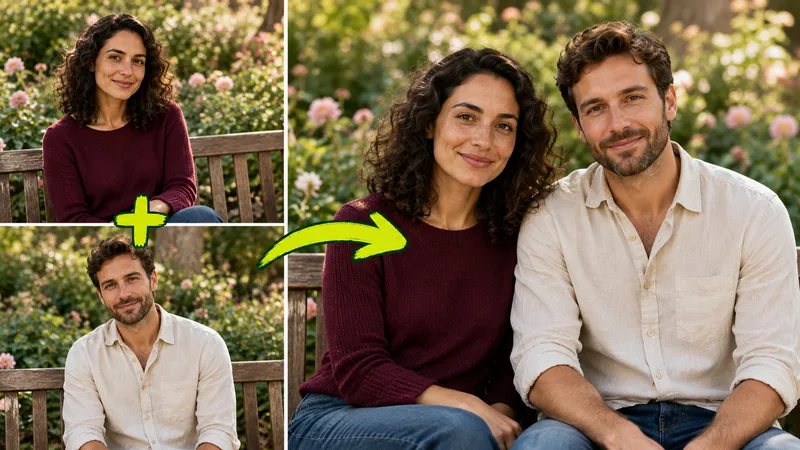
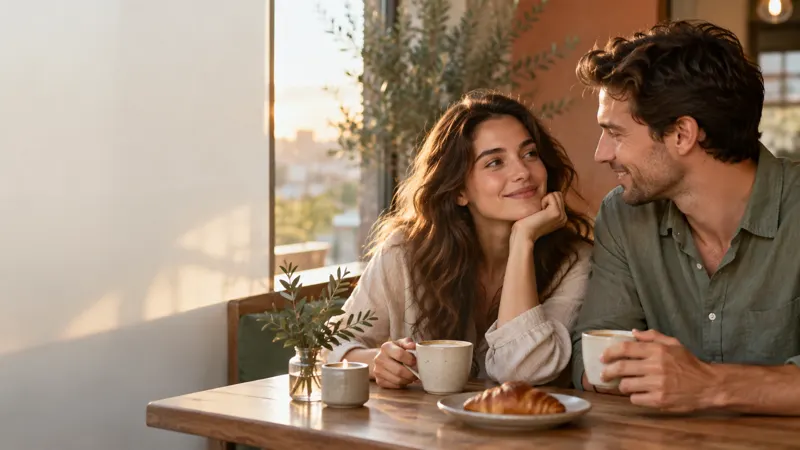
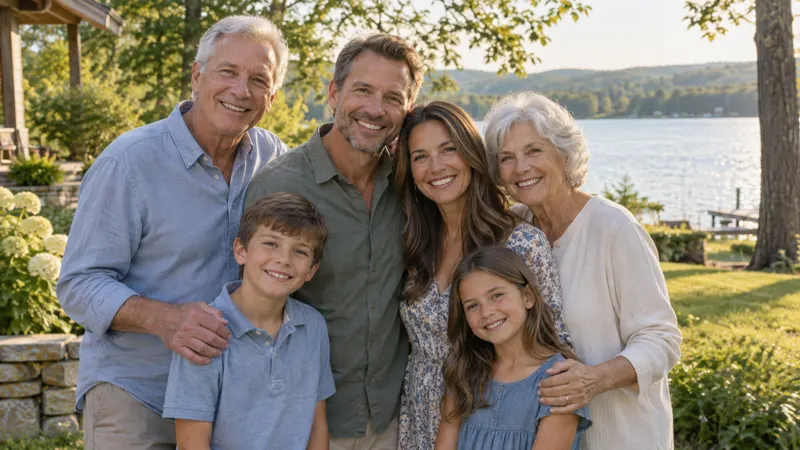
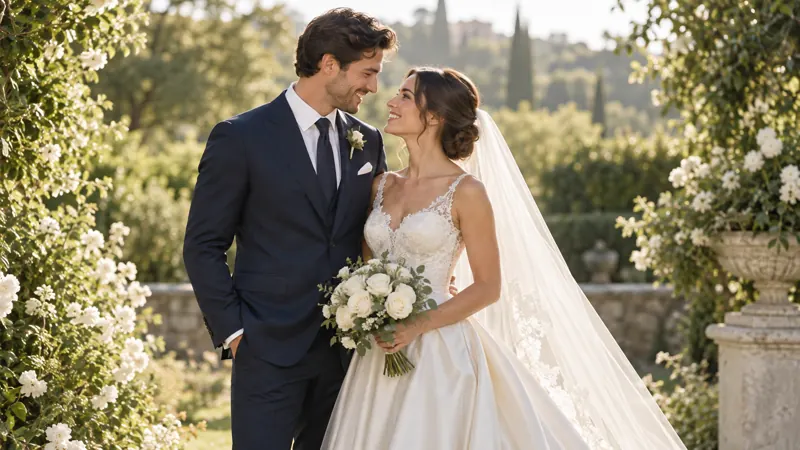
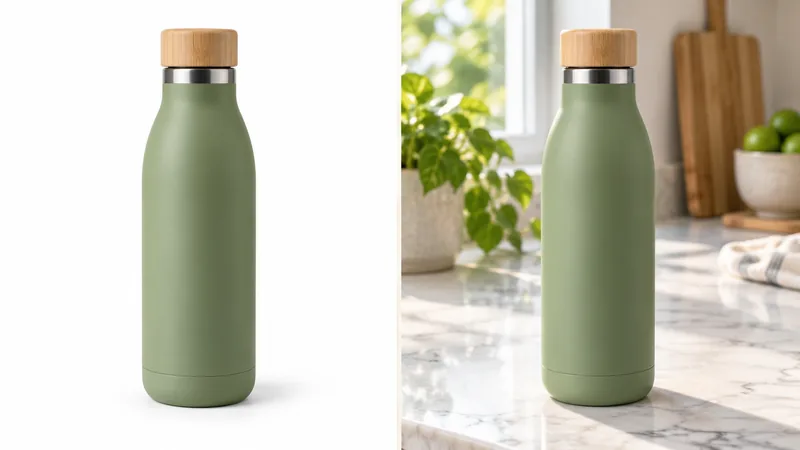
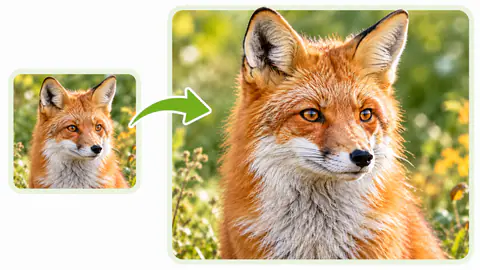
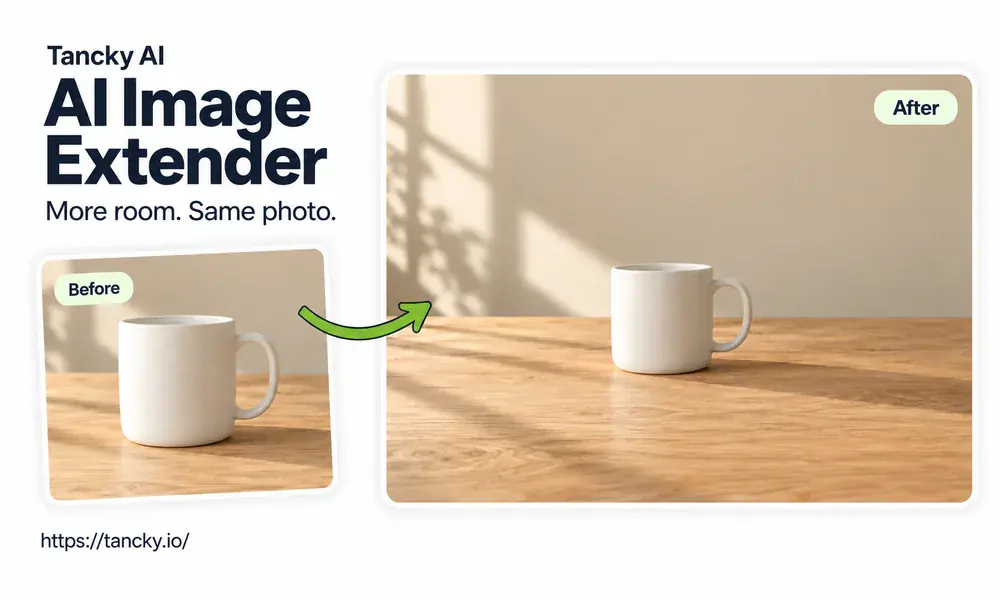
每一行都从一张图片和一个目标比例开始:左边是原图,右边是扩展后的图片。
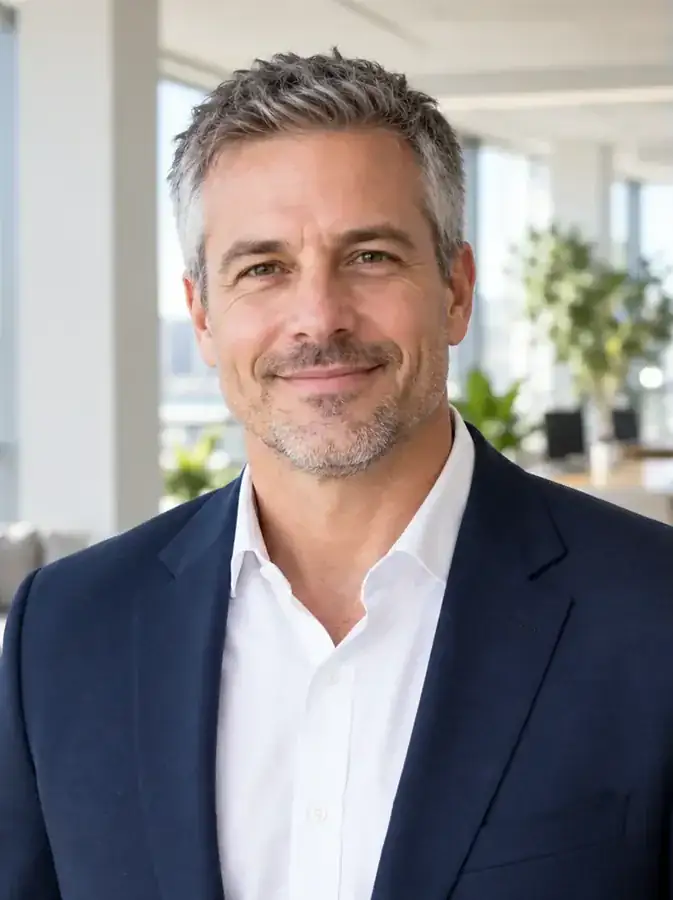 扩展前
扩展前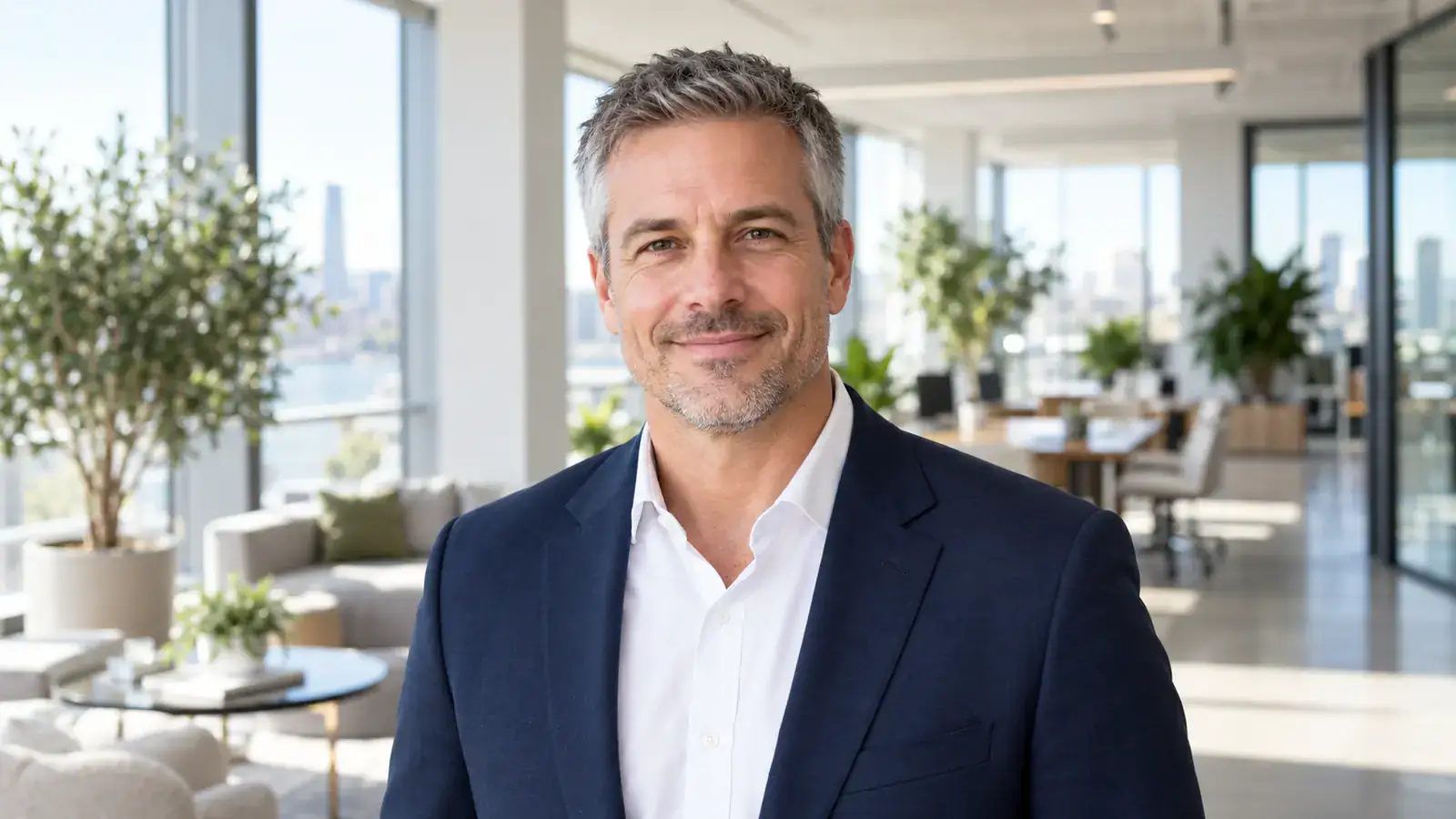 扩展后
扩展后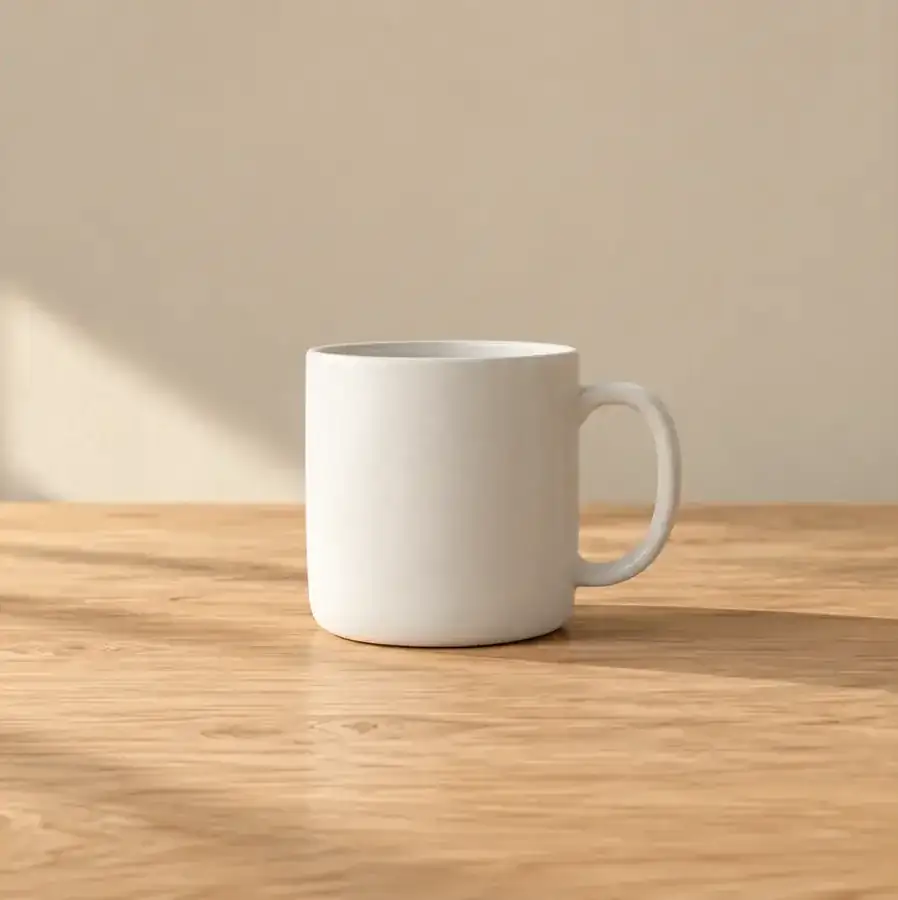 扩展前
扩展前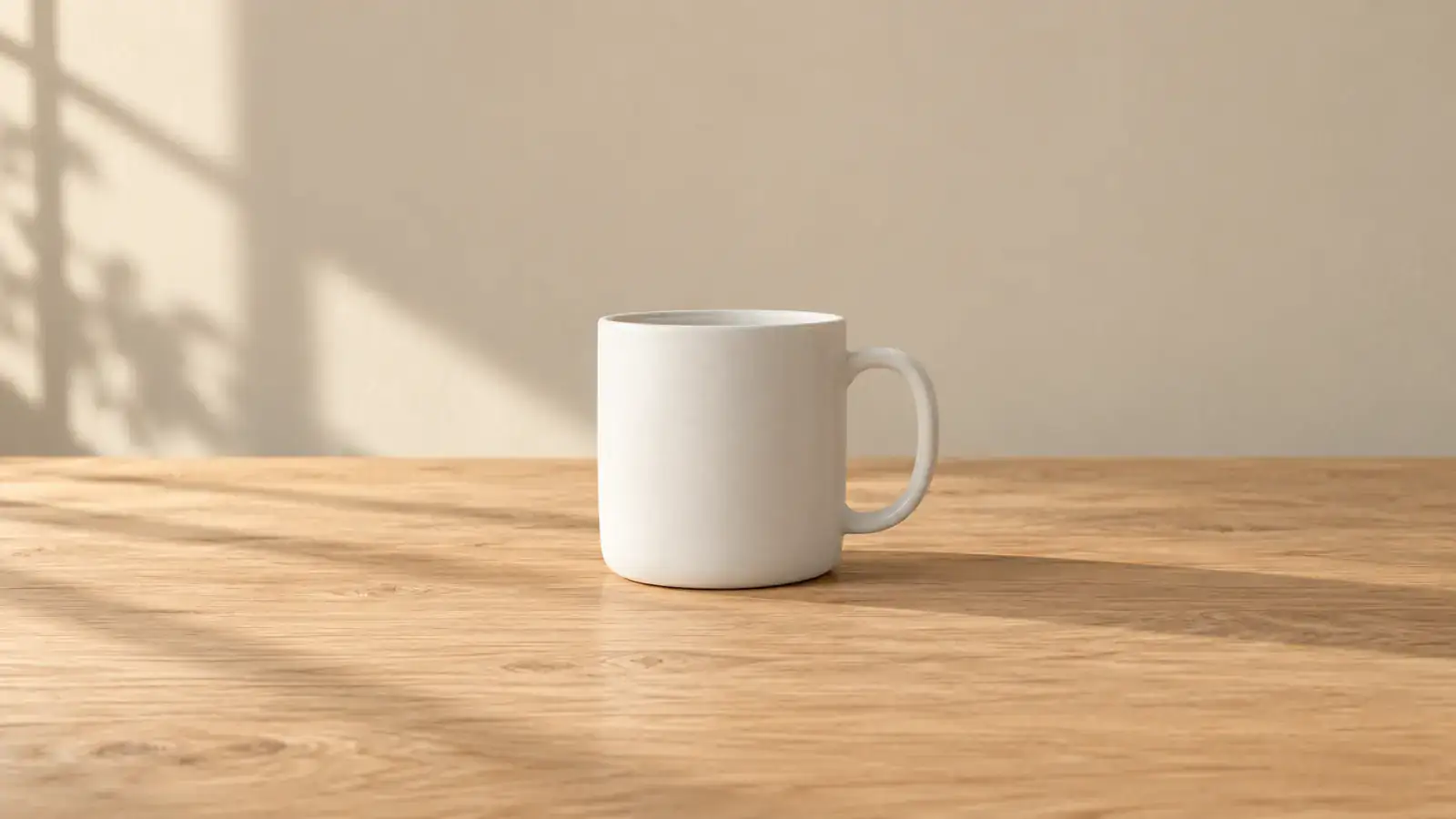 扩展后
扩展后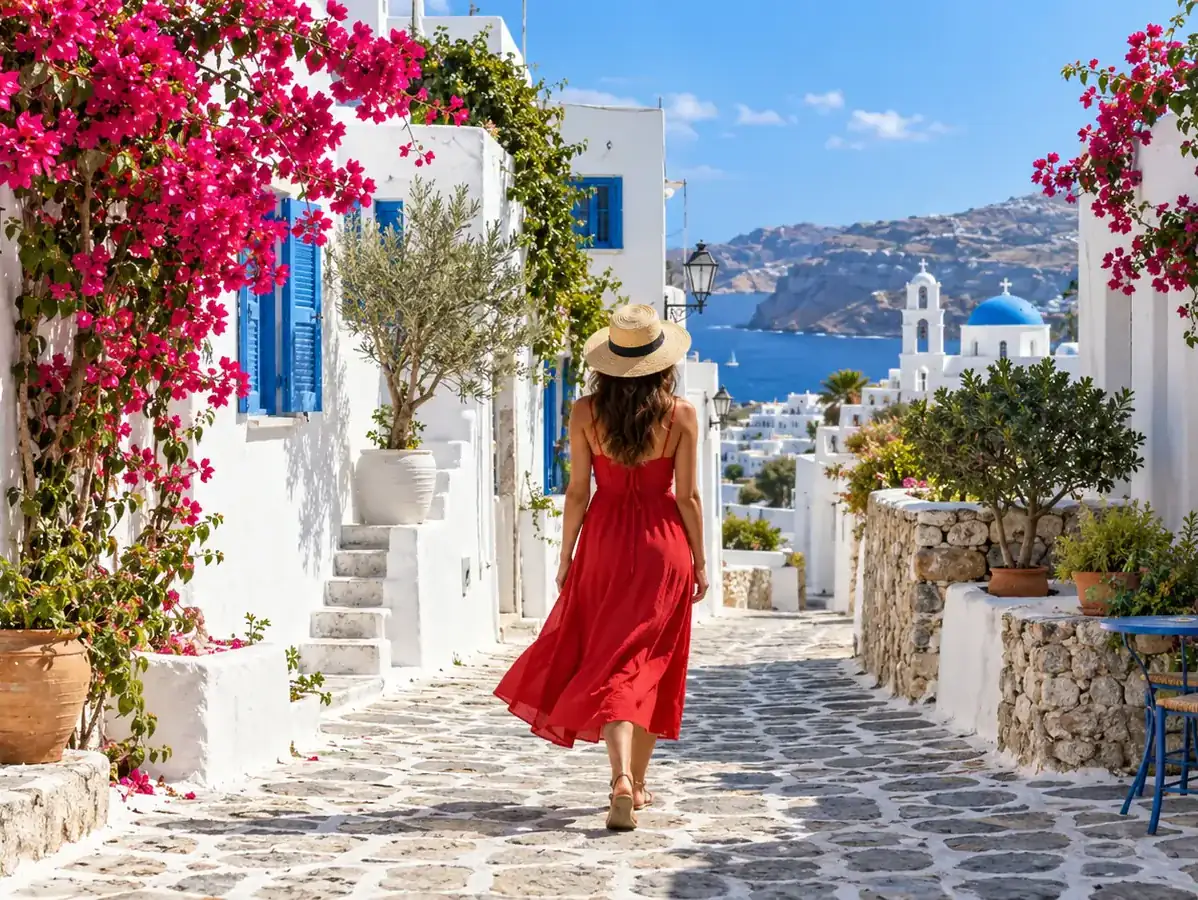 扩展前
扩展前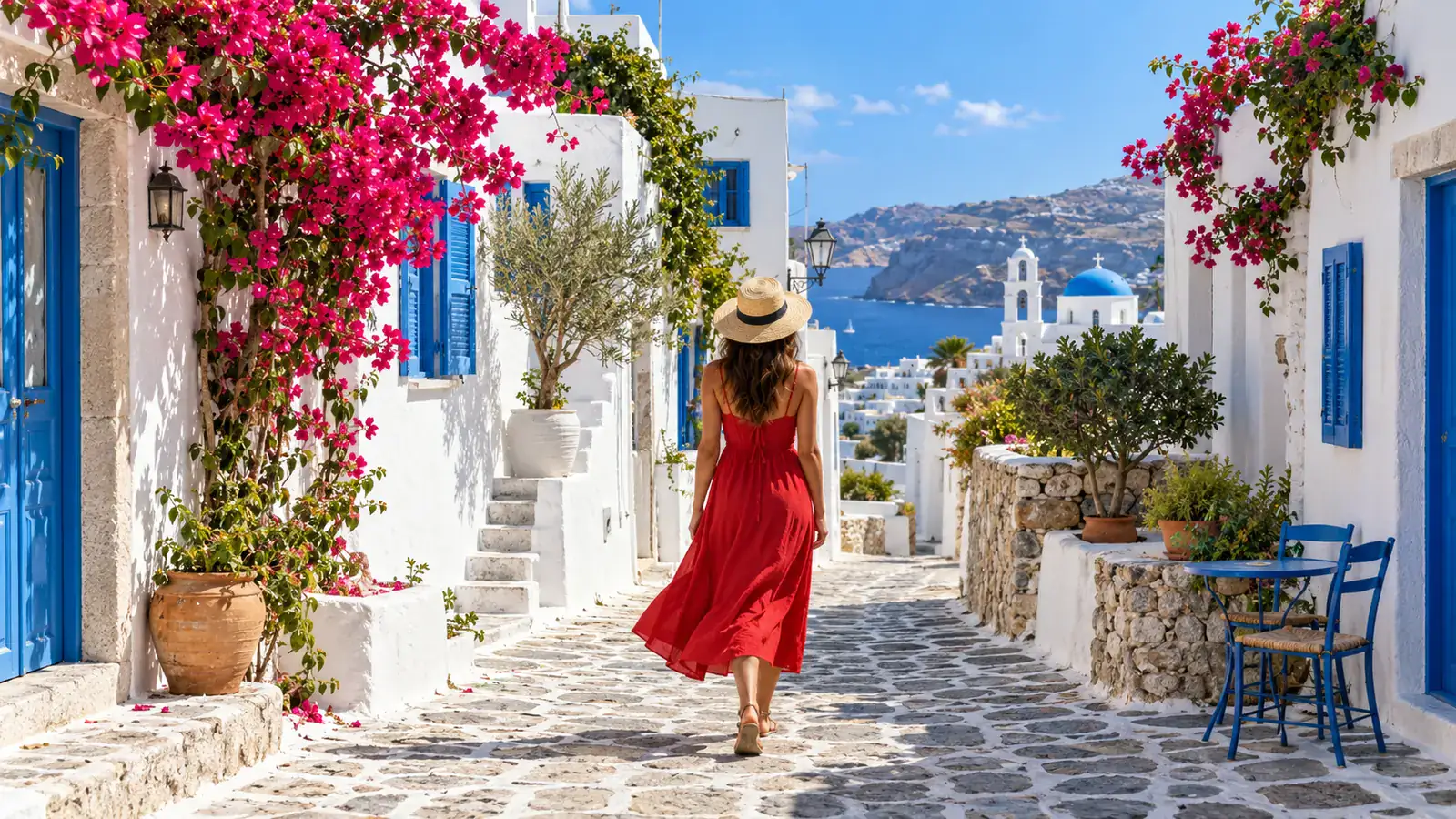 扩展后
扩展后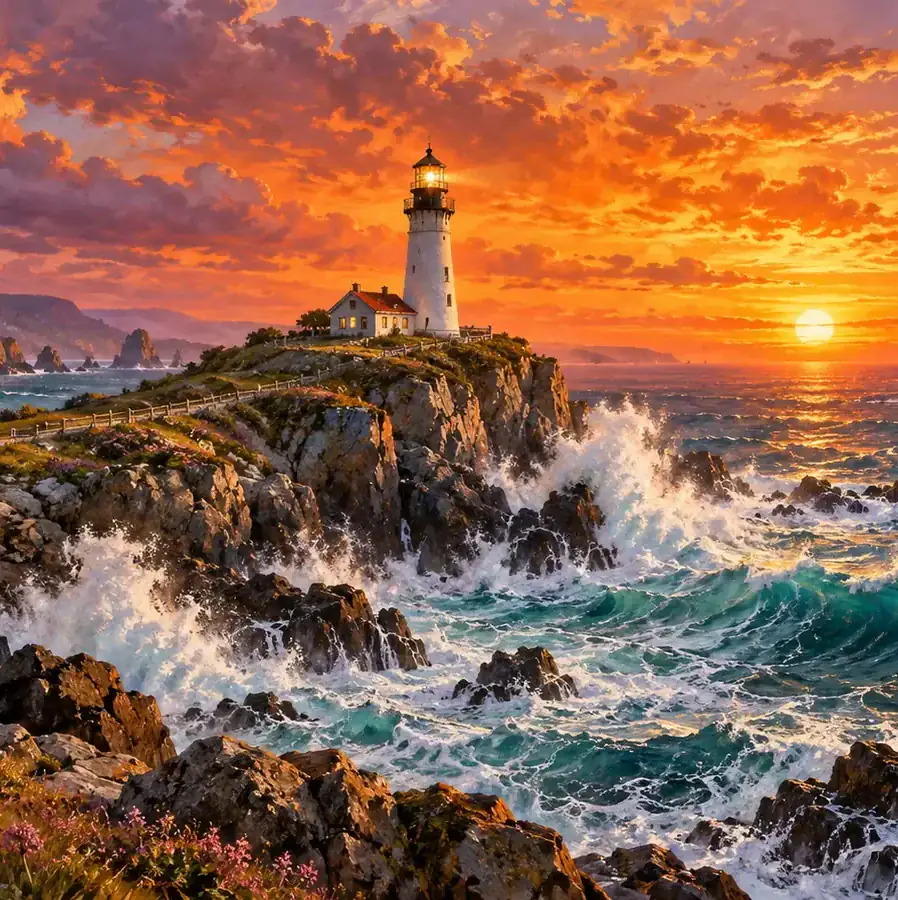 扩展前
扩展前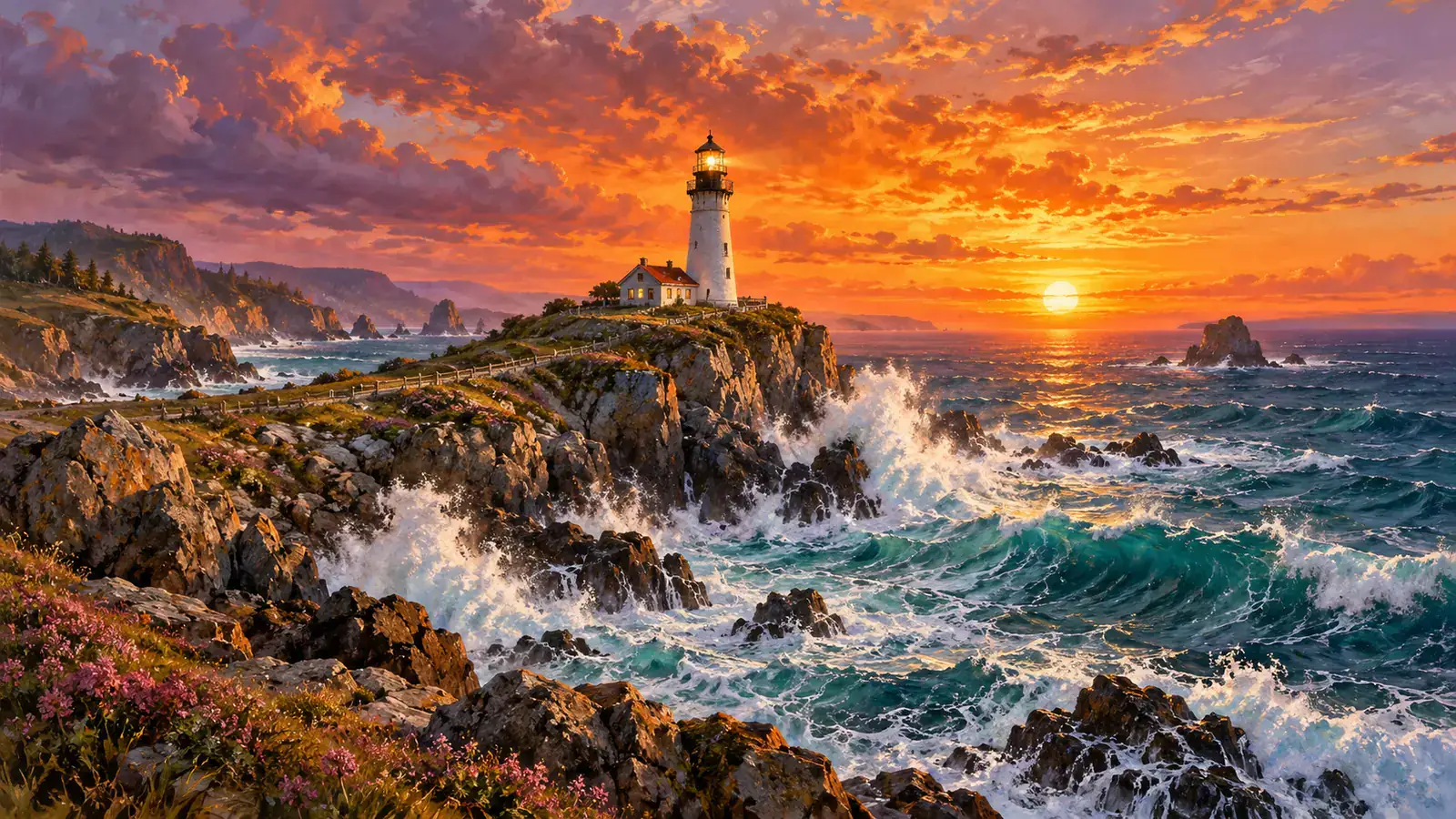 扩展后
扩展后AI 图片扩展器会在照片四周补出新的画面。你选好需要的形状,AI 读取图片边缘并接着画下去:天际线上方多出天空,椅子下面多出地板,人物身后多出花园。修图里把这叫作外绘(outpainting)或反裁剪(uncrop)。裁剪靠去掉一部分画面来改变形状,扩图保留整张照片向外延伸,已有的内容一点都不会少。这个 AI 图片扩展器会把你的照片按原尺寸放在新画面的中央,只填补空白区域。原图部分的像素和清晰度保持不变,人脸和小字都和原来一样。
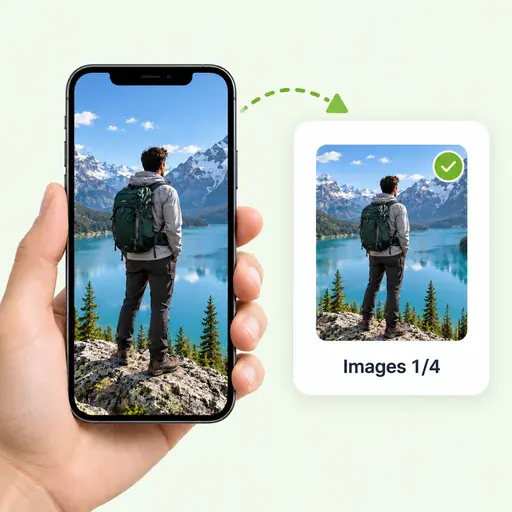
从手机或电脑把 JPG、PNG 或 WebP 图片拖进 AI 图片扩展器。
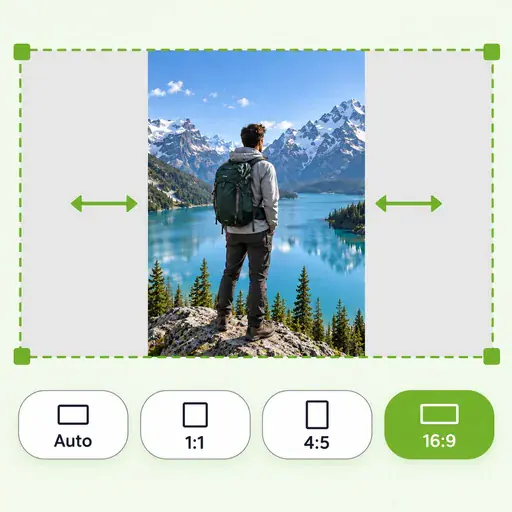
从 16:9 到 9:16 共九种比例可选,包括 3:2、4:3、1:1、4:5 和 2:3,AI 只在需要的方向补画面。选“自动”或照片原本的比例时,四周会均匀地各扩一圈。
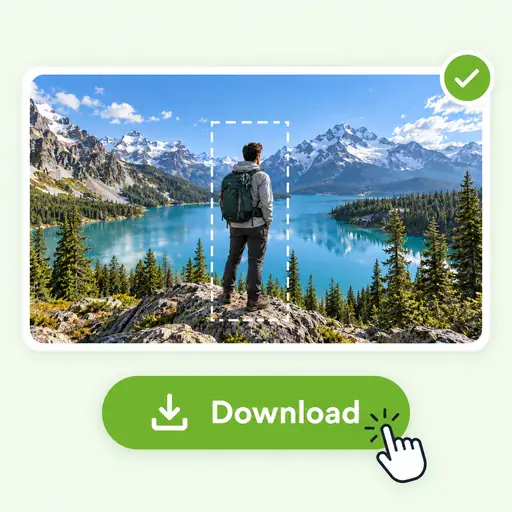
结果会显示在上传区旁边。看一下新补出的边缘,然后下载无水印的扩展图片。
很多时候照片本身没问题,只是形状不适合要用的地方。下面是大家最常用 AI 图片扩展器来做的事。
快拍和短视频要 9:16,信息流帖子用 4:5 最好看,一张横图哪个都放不进去。把图片扩成平台要求的比例,就不用让平台替你裁掉一块。
手机照片和截图常常紧贴主体裁切。把图片扩回来,让人物、宠物或建筑周围重新留出空间,构图不再拥挤。
网站头图、YouTube 封面和桌面壁纸都是宽幅。把图片扩成 16:9,主体大小和位置都不变,仍然在画面中间。
广告、传单和幻灯片都需要留白放文字。在主体一侧延展照片背景,再把标题放在干净的区域上。
同一张商品图要用在方形商品页、4:5 社交广告和宽幅店铺横幅上。把同一张图扩成各个尺寸,商品在哪里看起来都一样。
喜欢一张方形 AI 图,却需要手机壁纸或书籍封面?外绘到 9:16 或 3:4,场景会围绕你喜欢的部分继续展开。
扩图之前,大家最关心的通常是三件事:原图会不会被改,比例该怎么选,要多花几步操作。下面是这个 AI 图片扩展器的做法。
有些工具为了换比例会把整张图重新画一遍,人脸画出来可能就不像本人了。这里只画原图四周的空白画框,所以人像、带标签的商品图和有文字的截图都能放心扩。
“自动”直接省去选比例这一步:保持照片原来的形状,在四周补出同样宽度的新画面,适合主体离边缘太近,或者想给相框留边的照片。
用本站的图片合成、换背景、照片增强等工具做出的图片,结果下方都有扩图按钮。选好比例,扩展后的图片就出现在旁边,不用先下载再上传。
付费账户可以一次把多张商品图或目录图扩成同一比例,放进网格或轮播时每张都能对齐,商品一点都不用裁。
关于扩展图片的解答:比例、照片哪些部分会变、提示词、画质和隐私。
上传照片,选择比例,下载无水印的扩展图片。