Quitar gente de fotos de viaje y vacaciones
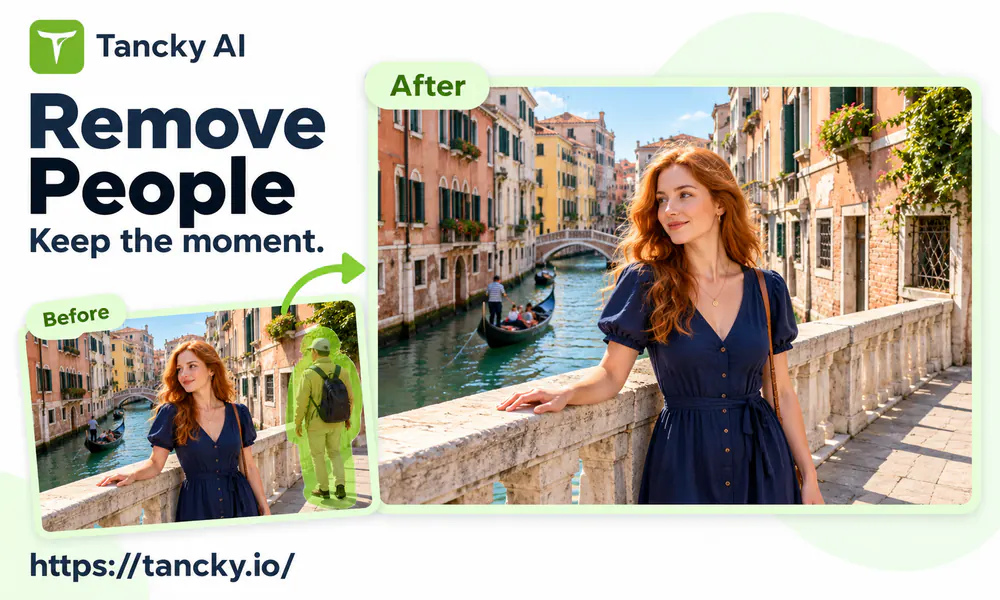
Los miradores, las playas y los monumentos casi nunca están vacíos. Borra a los visitantes que se ponen entre tú y el paisaje y quédate con una postal solo para ti.
Imágenes 0/1
Que la gente que pasa no estropee tus mejores recuerdos. Sube tu foto, pinta sobre la persona y su sombra, y la IA reconstruye el fondo sin tocar a quienes quieres conservar.


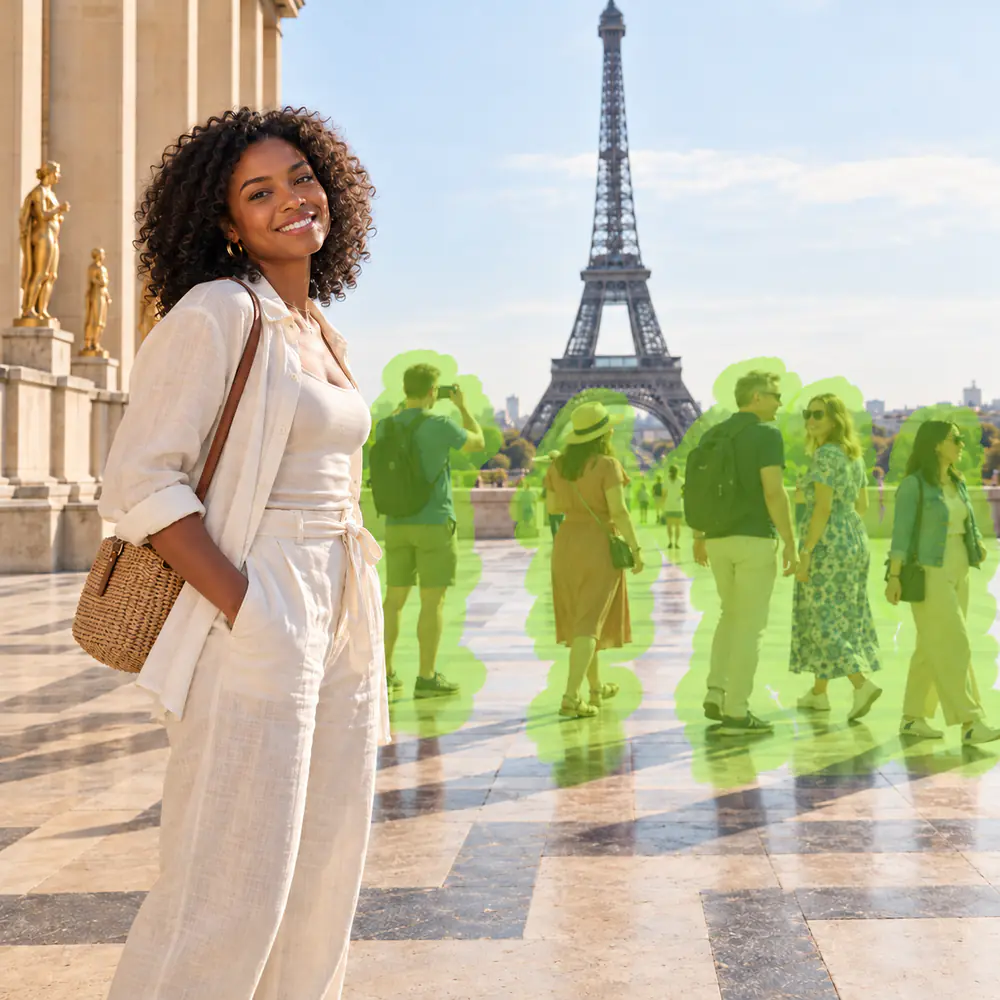

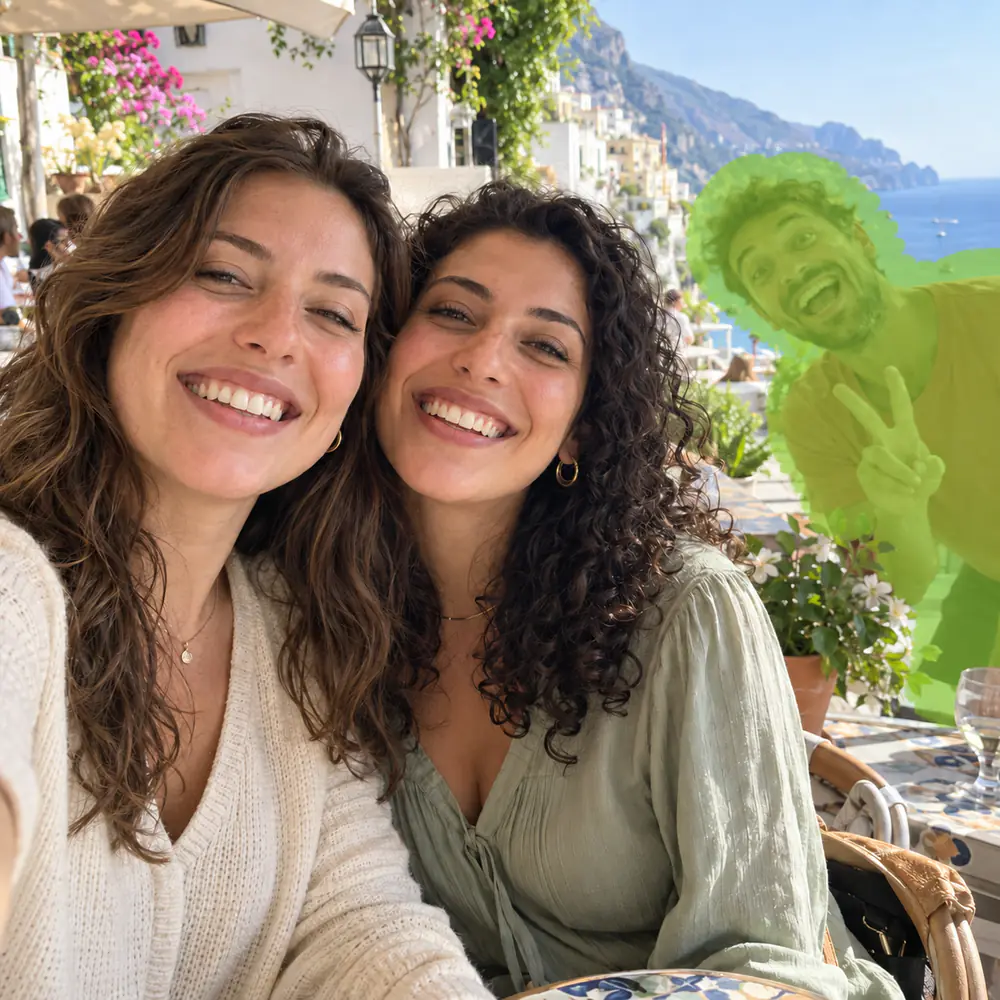
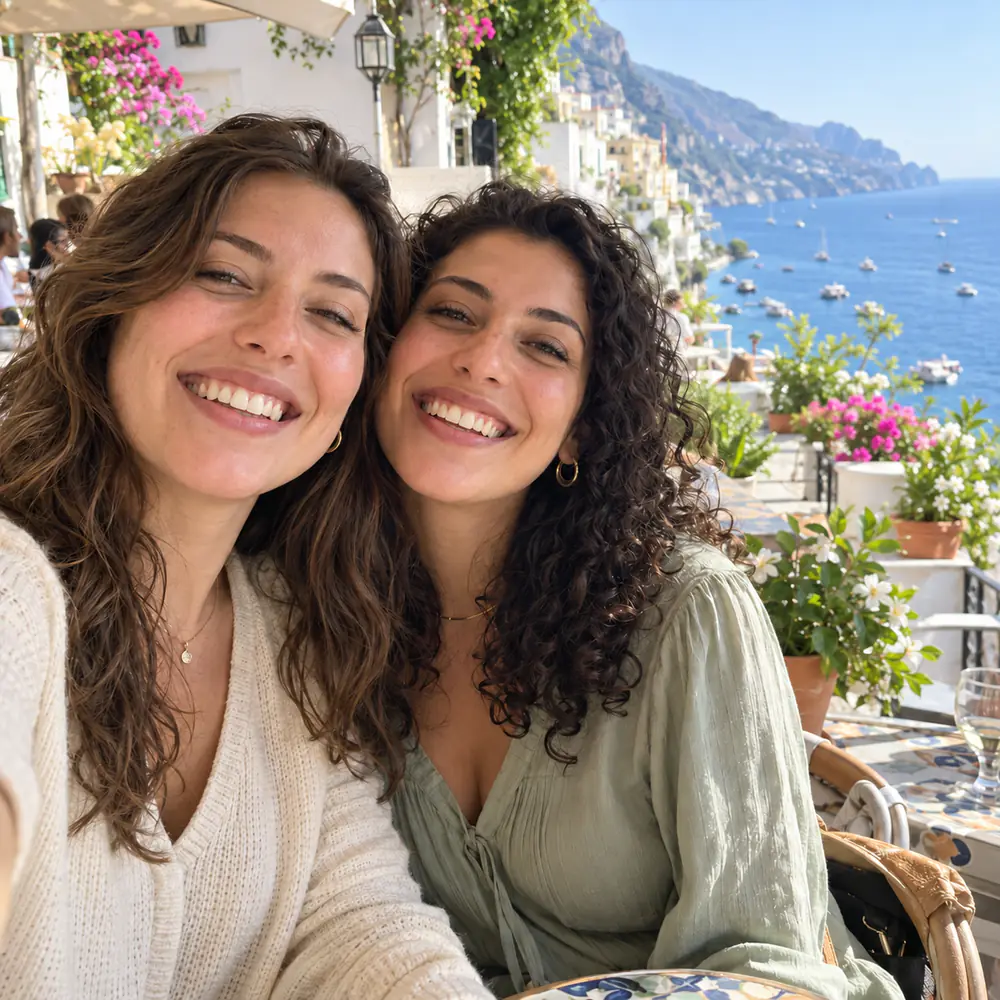
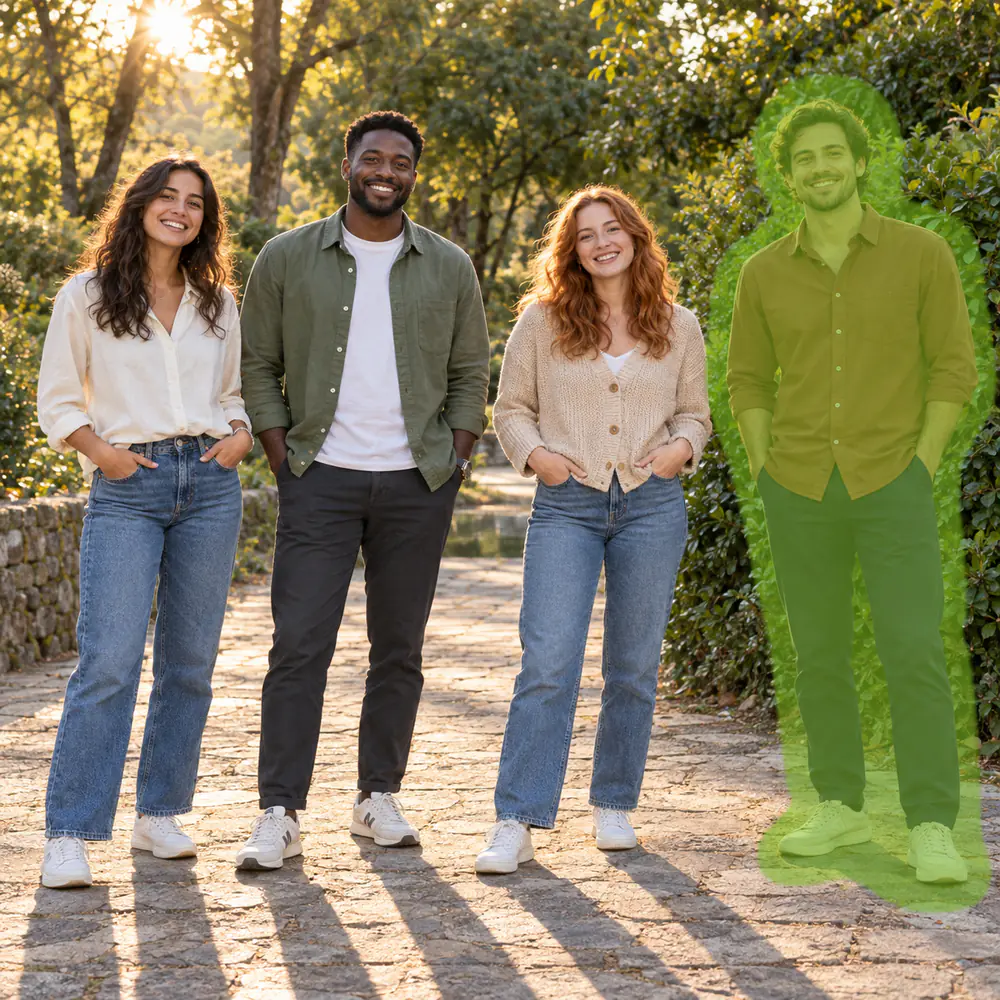
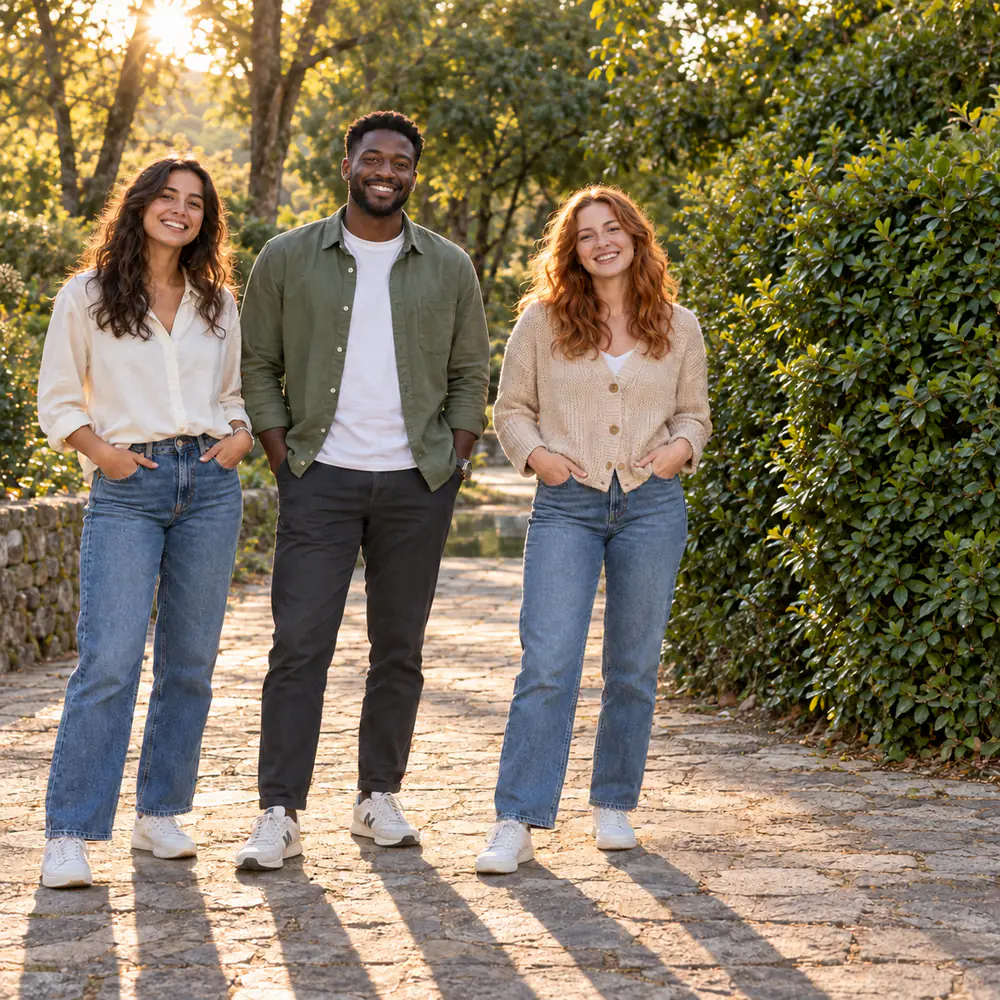
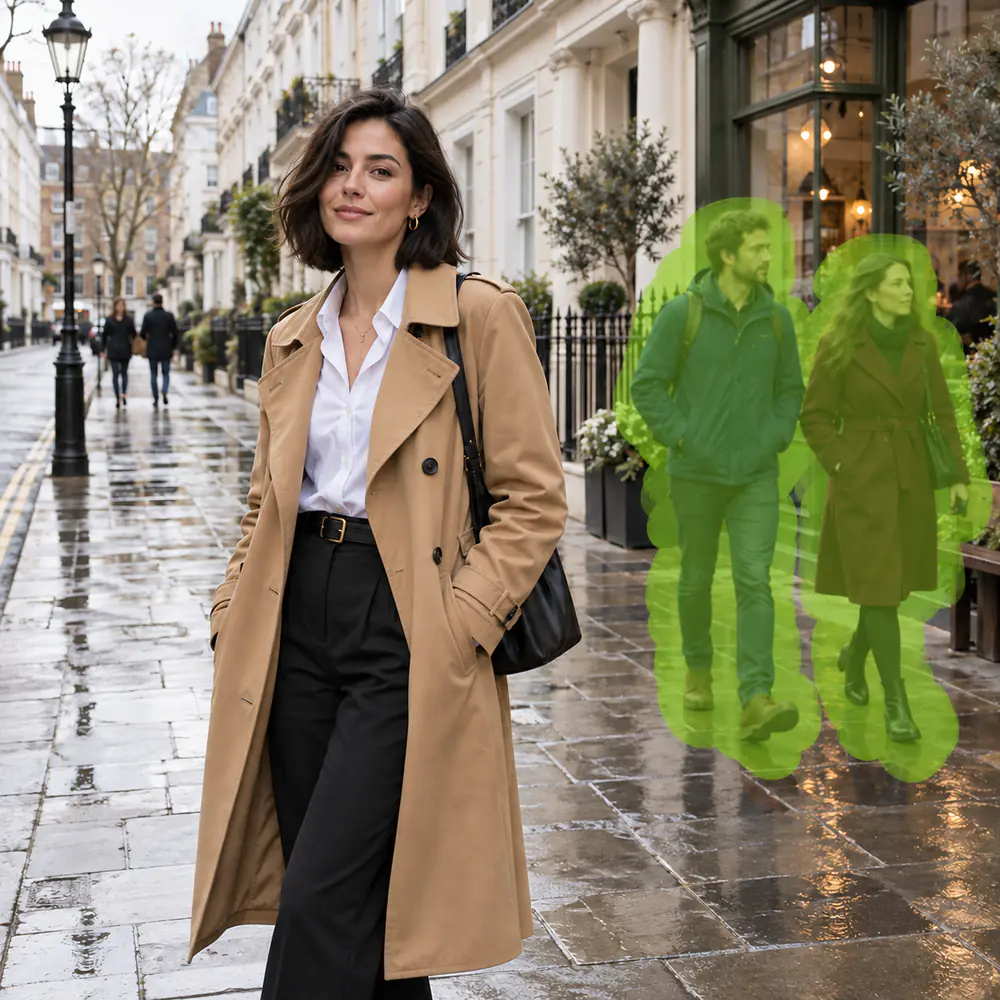
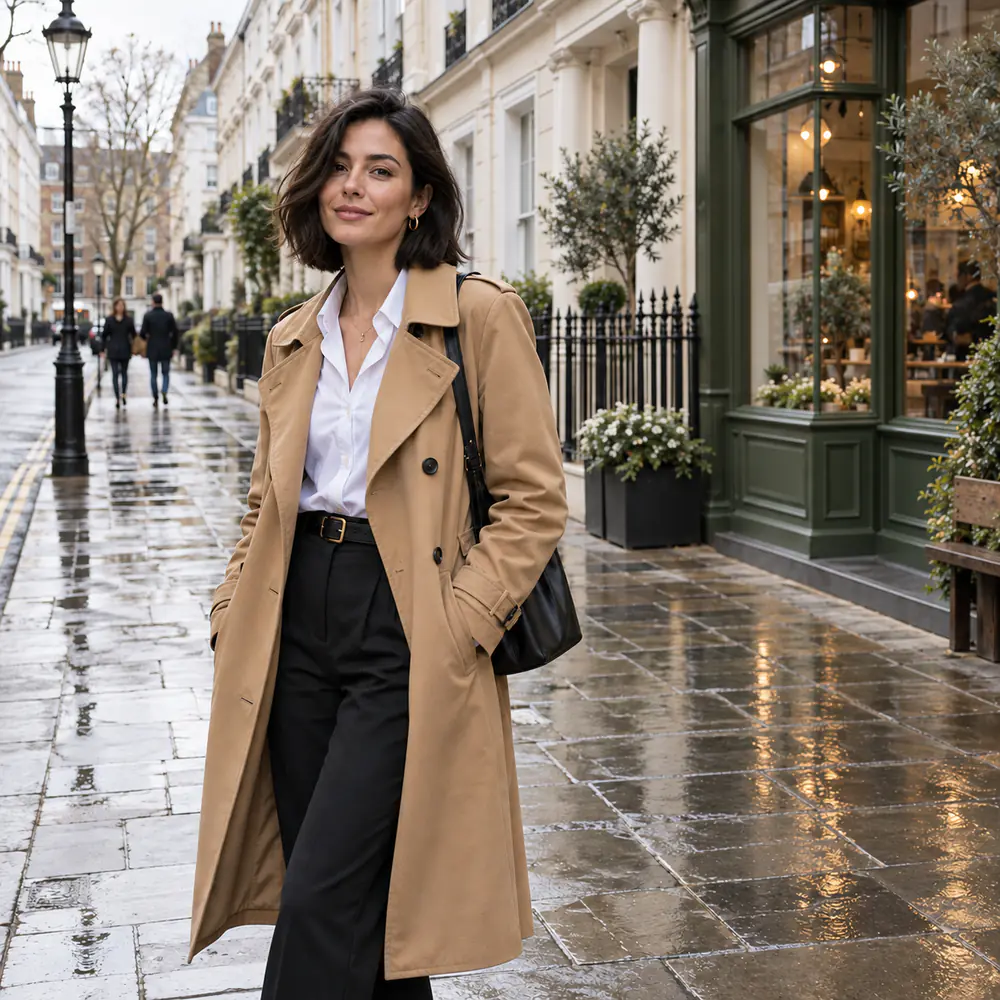
Los monumentos famosos y los miradores casi nunca están vacíos. Borra a los visitantes que llenan tu foto y la herramienta continúa los escalones, las barandillas y el horizonte sin manchas borrosas.
El tampón de clonar y los borradores sencillos solo difuminan los píxeles cercanos sobre la persona, y dejan manchas, líneas deformadas y halos. Esta herramienta usa un relleno que entiende las texturas del entorno, como las líneas de la piedra, las olas, las hileras de ladrillo o el césped. Cuando pintas sobre alguien, la IA deduce y genera lo que había de verdad detrás. Y lo más importante: todo lo que queda fuera de la zona pintada no se toca. La resolución original, las expresiones y la textura natural de la piel se mantienen nítidas, y una foto llena de gente se convierte en una foto tranquila.
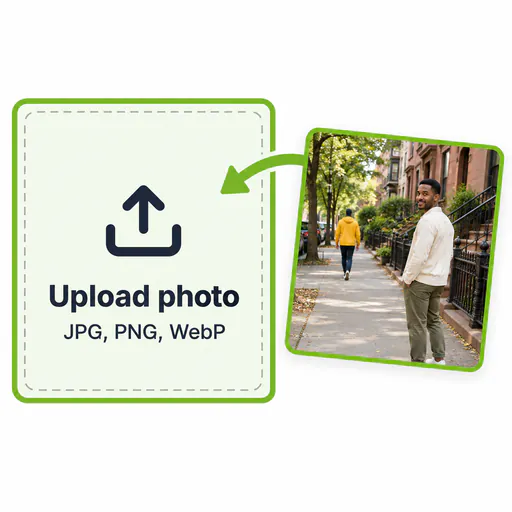
Elige una imagen JPG, PNG o WebP de tu ordenador o de la galería del móvil. El lienzo se abre al instante.
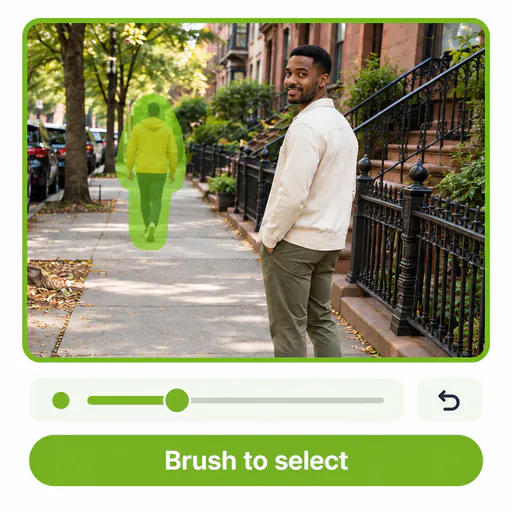
Pinta sobre la persona con un pequeño margen alrededor del contorno. Acuérdate de cubrir las sombras, los reflejos y los bolsos. Pellizca o haz zoom para los dedos y el pelo.

Haz clic en Generar y la IA borra a la persona en segundos. Compara el resultado con el original y descarga tu foto limpia en alta resolución y sin marca de agua.
De los viajes a los recuerdos personales, estas son las seis situaciones más habituales en las que la herramienta salva tus fotos.
Los miradores, las playas y los monumentos casi nunca están vacíos. Borra a los visitantes que se ponen entre tú y el paisaje y quédate con una postal solo para ti.
¿Una sonrisa espontánea arruinada por un desconocido que se asoma? Elimínalo junto con sus gestos sin tocar tus expresiones.
Las caras nítidas y reconocibles del fondo compiten por la atención. Borra a los peatones cercanos para que el retrato lleve la mirada directo a tu sujeto.
Tanto si alguien dejó la empresa como si un desconocido se quedó al final de la fila, quítalo con limpieza y deja a tus amigos y compañeros colocados con naturalidad.
Conserva el viaje increíble, el restaurante bonito o la reunión familiar y quita con cuidado a tu ex o a alguien con quien ya no tienes relación. Recupera tus fotos favoritas con tranquilidad.
No hace falta descargar apps pesadas ni pagar suscripciones. Abre esta página en Safari o Chrome en tu iPhone o Android, pinta con el dedo y guarda el resultado en alta resolución directamente en tu galería.
La mayoría de los restos visibles vienen de accesorios olvidados o rastros de luz. Revisa siempre estos cuatro elementos antes de generar:
Con sol fuerte, la sombra llega mucho más lejos que la persona. Pinta hasta el final de la sombra y cubre los reflejos en el agua, los espejos o los escaparates.
Una mano en el hombro o un brazo en la cintura pertenecen a la persona que quitas. Haz zoom y pinta justo hasta el borde de quien quieres conservar sin cubrir su ropa.
Las maletas, los paraguas, los carritos de bebé y las correas de mascotas se quedan flotando de forma extraña si no los pintas. Incluye todos los objetos personales en la selección.
Cuando varias personas se solapan mucho, quita primero las de los extremos. Cada resultado deja un fondo nuevo y continuo que sirve de referencia para la siguiente pasada.
Preguntas habituales sobre créditos de prueba, uso en el móvil, selecciones difíciles y relleno natural del fondo.
Sube tu imagen, pinta sobre los desconocidos y los peatones que distraen, y descarga una foto limpia en segundos.